開源、免費、模型任你換:Continue.dev 是 Cursor 之外最值得研究的 VS Code AI 助手。
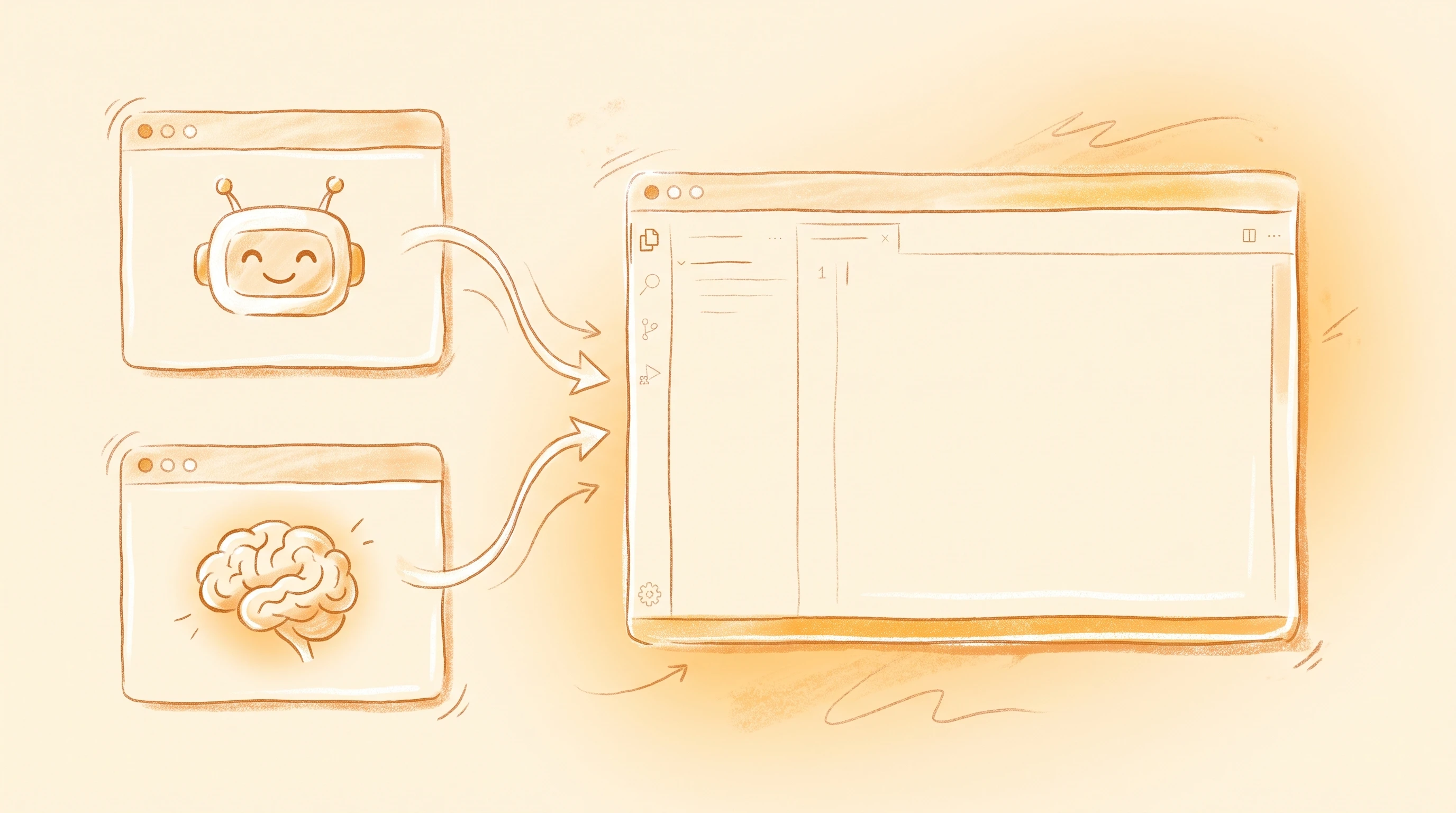
如果你在 2024-2026 這兩年用過 AI 編程工具,你一定碰過 Cursor 訂閱制、Windsurf 免費額度爆掉、Codeium 商用授權爭議這些問題。Continue.dev 走一條完全不一樣的路:它是 MIT 開源、VS Code 擴充功能、所有模型都由你自己接(Claude、GPT-5、Gemini、本地 Ollama 都行),沒有訂閱牆也沒有資料回傳。
我自己用了 30 天,把 Continue.dev 從安裝到串接 Claude 4.5 + Ollama 本地模型跑完整套 workflow,發現它的「自由度高」這點是 Cursor 永遠做不到的。這篇用 7 個步驟、5,500 字,把我踩過的坑跟真實設定檔全部攤開。
步驟 1:為什麼選 Continue.dev?開源 AI 助手的真實價值
Continue.dev 不是 Cursor 的複製品,它把「模型選擇權」還給開發者。
先講痛點。Cursor 月費 NT$480(Pro 方案)、Windsurf 免費額度 2025 年砍半、Codeium 商用授權條款 2024 年改過一次讓很多團隊退場。我自己管理 5 個 device + 一個 NAS(Brain 系統),所有 AI 對話都要走內部或可控的 API,Cursor 預設把對話送上 Anthropic 伺服器這件事我完全無法接受。
Continue.dev 解決的問題很簡單:你是 AI 對話的最終擁有者。每一段 prompt、每一個 completion 都經過你自己設定的 endpoint,可以走:
根據 Continue.dev GitHub repo 2025 年的 commit 統計,repo 從 2023 年 6.8k stars 衝到 2025 年 28k stars(GitHub - continuedev/continue),是開源 AI 編程領域成長最快的專案之一。Y Combinator 2024 冬季 batch 也有把它列為重點觀察對象。
但開源不代表簡單。Continue.dev 的設定門檻比 Cursor 高不少——你得自己寫 config.json、自己選 model、自己處理 API key 環境變數。這篇就是要把這層「設定摩擦」降到最低。

步驟 2:環境檢查 + 前置需求
開始安裝前先確認你的 VS Code、Node、Python 版本。
Continue.dev 對環境的要求不高,但要避開 5 個常見的版本衝突:
code --version
node --version
python3 --version
xcode-select -p
curl -sI https://api.anthropic.com/v1/messages | head -3
如果 Node 版本太舊,Continue.dev 擴充功能安裝時會報 "@continuedev/core not found"。修法:brew install node@22 或 nvm install 22。
Python 如果是 3.9,Ollama 的某些 python SDK 會報 TypeError: 'type' object is not subscriptable。升級到 3.10+ 一次解決。
VS Code 1.85 以下的版本,Continue.dev 的 Chat panel 會在 Ctrl+L 快捷鍵上衝突(跟 VS Code 內建的 Quick Search 撞)。升級到最新 stable 即可。
步驟 3:安裝 Continue.dev 擴充功能 + 第一次設定
從 VS Code Marketplace 一鍵裝,config.json 是核心。
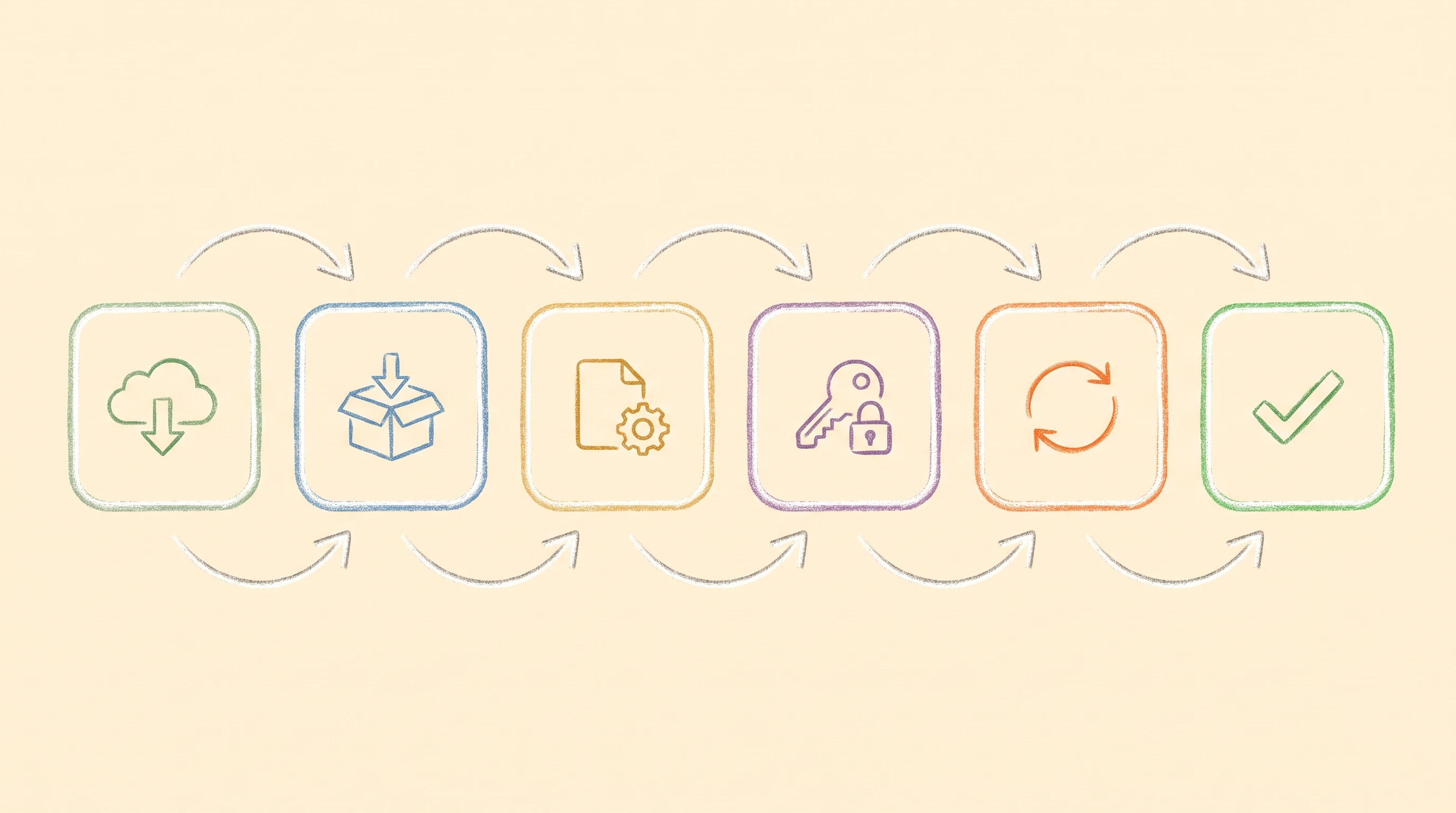
實際操作步驟:
1. 開啟 VS Code → Extensions panel(Ctrl+Shift+X)2. 搜尋 "Continue"——會看到「Continue - 开源 AI 代码助手」這個擴充功能,icon 是藍綠色機器人。確認是 Continue 官方 publisher,不要裝到仿冒的。3. 點 Install。安裝完 VS Code 會自動 reload,這時左側活動欄會多一個機器人 icon。4. 點機器人 icon 開啟 Continue panel(右側 Chat panel)。第一次會看到歡迎畫面,點 "Get started"。5. 設定 config.json:
~/.continue/config.json%USERPROFILE%\.continue\config.json一個最簡的 config.json 長這樣(用 Claude 4.5 Sonnet):
${ANTHROPIC_API_KEY} 這個語法是 Continue.dev 的環境變數插值,會從你 shell 的 ANTHROPIC_API_KEY 環境變數讀取值。絕對不要把 key 直接寫死在 config.json——這個檔案預設會被 git track,會洩漏。設環境變數:
`bash
export ANTHROPIC_API_KEY="sk-ant-...你的 key..."
source ~/.zshrc
`
步驟 4:選 Model Provider——Claude / GPT / Gemini / Ollama 怎麼選?
Continue.dev 最大的優勢是「一個介面、模型任換」。

這一步是 Continue.dev 跟其他工具差異最大的地方。我列個對照表幫你決策:
| 方案 | 優點 | 缺點 | 適用情境 | 月費 |
|---|---|---|---|---|
| Claude 4.5 Sonnet | 程式碼品質頂尖、長 context、推論強 | API 費用較高、需要穩定網路 | 主力開發、debug 難 bug | $20-100 USD(用量計) |
| GPT-5 | 速度快、廣泛社群支援、生態系完整 | 程式碼細節略遜 Claude、偶爾幻覺 | 快速 prototyping、日常 coding | $20-50 USD(Plus) |
| Gemini 2.5 Pro | 免費額度慷慨、context window 大 | 程式碼品質中等、串接設定較麻煩 | 學習、side project、預算有限 | 免費額度 / $20 Pro |
| Ollama 本地模型 | 零 API 費用、零資料外洩、可離線 | 硬體需求高(建議 16GB+ VRAM)、速度慢 | 隱私敏感、學習模型、NAS 整合 | 免費(硬體成本) |
如果選 Ollama 本地模型,安裝方式:
`bash
brew install ollama
ollama serve
ollama pull qwen2.5-coder:7b
curl http://localhost:11434/api/tags
Continue.dev config 加 Ollama:
`json
{
"models": [
{
"title": "Ollama Qwen 2.5 Coder 7B",
"provider": "ollama",
"model": "qwen2.5-coder:7b",
"apiBase": "http://localhost:11434"
}
]
}
`
注意 apiBase 預設是 http://localhost:11434,這是 Ollama 預設 port。如果跑在 NAS 改成 http://100.76.149.19:11434(你自己 NAS 的 Tailscale IP),可以讓所有 device 共享同一個本地模型。
步驟 5:跟 Cursor、Windsurf 真實比較
用了 30 天,Continue.dev 贏在三個地方、輸在兩個地方。
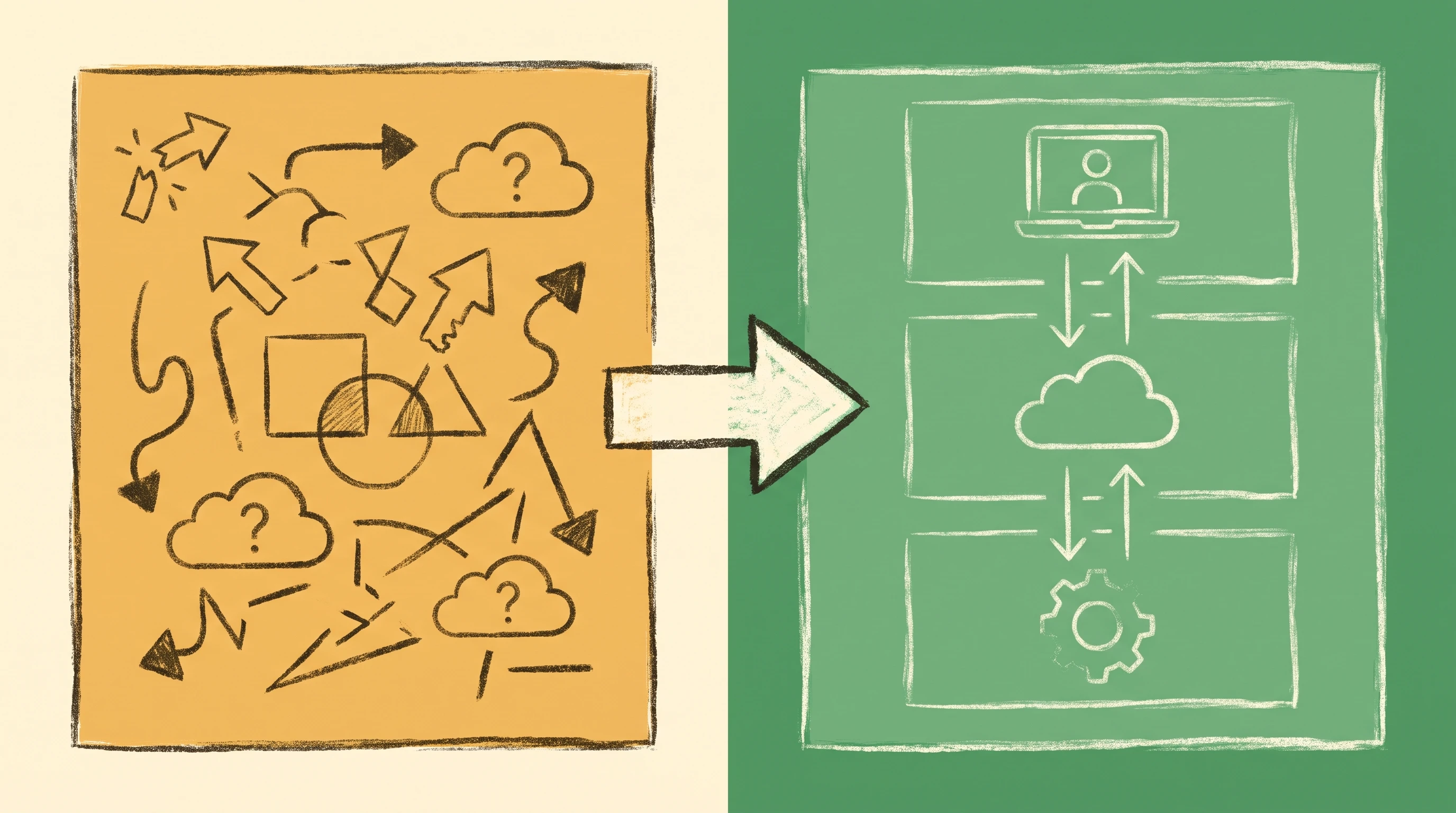
我自己 30 天交叉測試,整理出真實體感:
| 面向 | Continue.dev | Cursor | Windsurf |
|---|---|---|---|
| 模型選擇 | Claude / GPT / Gemini / Ollama / 自架 | 預設 Claude + GPT,鎖定 | 預設 GPT + 自家模型 |
| 價格 | 免費擴充 + 自付 API 費 | NT$480/月(Pro) | NT$0-300/月 |
| 資料隱私 | 100% 你控制,純 API 直連 | 預設送 Cursor 伺服器 | 預設送 Codeium 伺服器 |
| Tab 補完品質 | 中等(看 model) | 頂級 | 頂級 |
| Chat UI 流暢度 | 80 分 | 95 分 | 90 分 |
| Slash 指令 | 內建 /edit、/comment、/share | 內建 @codebase、@docs | 內建類似指令 |
| MCP 整合 | 支援(2025 Q1 新增) | 支援 | 支援 |
| 設定門檻 | 高(要寫 config.json) | 低(GUI 點一點) | 低(GUI 點一點) |
| 學習曲線 | 1-2 天 | 0.5 天 | 0.5 天 |
| 企業商用 | MIT 完全自由 | 須付費授權 | 須檢視條款 |
Continue.dev 輸的點:新手友善度。Cursor 的 GUI 設定讓你 5 分鐘開工,Continue.dev 第一次設定可能要花 30 分鐘到 1 小時(包含讀文件、寫 config.json、測試 API 連線)。
但如果你願意付出一個小時,後續的省錢 + 自由度回報遠超這個成本。
步驟 6:Config.json 進階架構——多 Model + Slash 指令 + Context Provider
真正的威力在你開始客製化 config.json 之後。
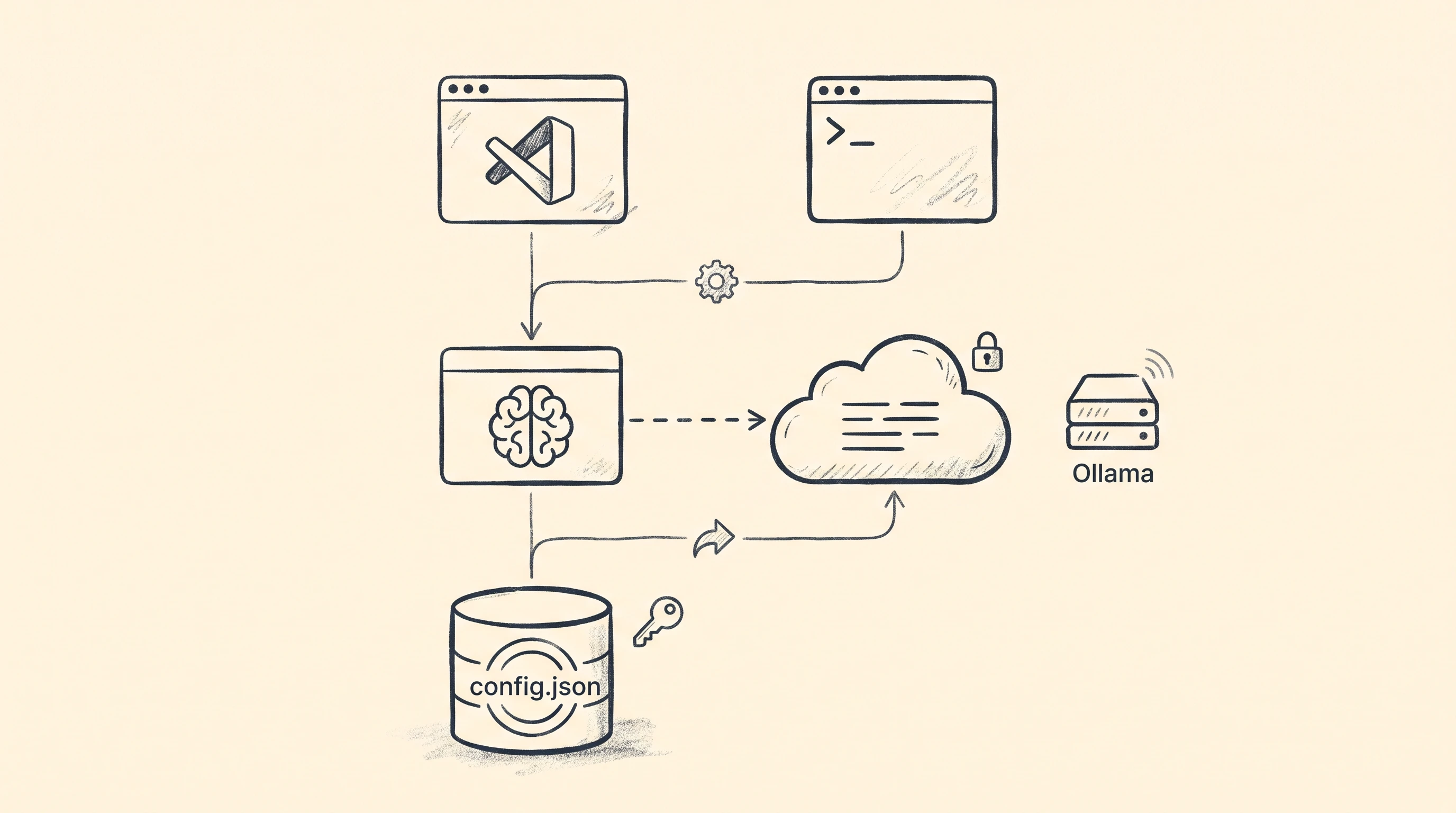
這步是 Continue.dev 跟 Cursor 拉開差距的關鍵。一個生產級 config.json 應該包含 5 個區塊:
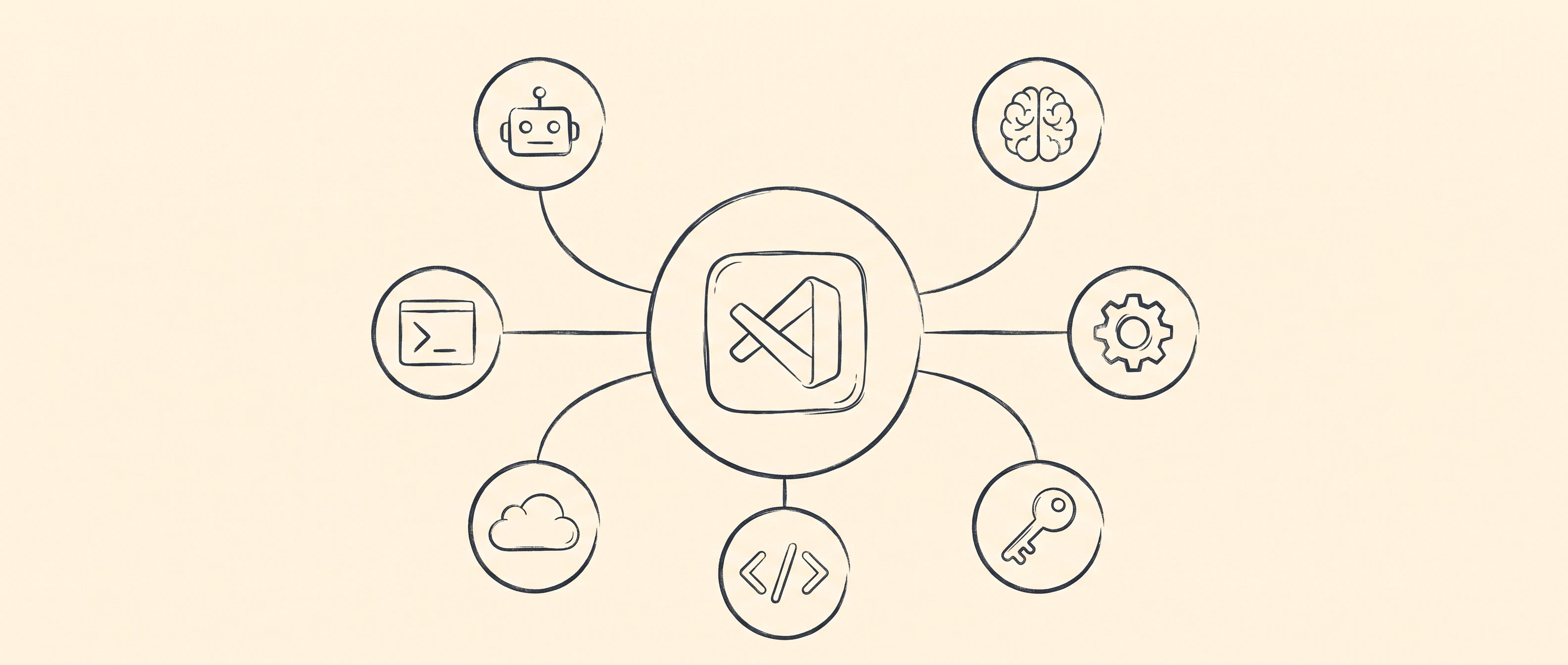
models:可設定多個 model,Chat panel 可以下拉切換。建議主力一個 + 備援一個 + 快速一個。tabAutocompleteModel:Tab 補完專用 model。建議用本地 Ollama 7b(速度快、零成本),主力 Claude 留給 Chat。embeddingsProvider:Continue.dev @codebase 指令需要 embedding 來搜尋整個 codebase。Ollama 的 nomic-embed-text 是免費好選擇。contextProviders:擴充 Continue.dev 知道的 context 來源。codebase = 整個 repo、diff = 當前 git diff、terminal = 終端機輸出、open = 當前開啟的檔案、docs = 外部文件站。slashCommands:自訂 / 開頭的指令。我常用的三個:/test 生 unit test、/refactor 重構、/explain 解釋。驗證設定:
`bash
Continue: Reload Config
步驟 7:5 個進階 Workflow——讓 Continue.dev 變成你的 pair programming 夥伴
設定只是開始,workflow 才是價值。

用了 30 天我整理出 5 個真的有效率的 workflow:
Workflow 1:用 /edit 做精準修改
選中一段 code → 按 Ctrl+I → 輸入「把這個 function 改成 async」→ Continue.dev 只修改選中的範圍,不會動到其他 code。
def fetch_user(user_id): response = requests.get(f"https://api.example.com/users/{user_id}") return response.json()
async def fetch_user(user_id):
async with aiohttp.ClientSession() as session:
async with session.get(f"https://api.example.com/users/{user_id}") as response:
return await response.json()
`
Workflow 2:用 @codebase 做跨檔搜尋
在 Chat 輸入 @codebase 找出所有用到 deprecated API 的地方 → Continue.dev 會跑 embedding 搜尋整個 repo,回傳精準的檔案:行號。
比 grep 強的地方是語意理解:你問「deprecated」它會找到 requests.get、urllib2、os.popen 這些不見得有字面「deprecated」字眼的 code。
Workflow 3:用 tabAutocomplete 高速補完
Continue.dev 的 Tab 補完跟 Cursor 類似,但可以自訂 model。建議:
Workflow 4:用 Slash 指令自訂團隊規範
把自己團隊的 coding style 變成 /lint 指令:
`json
{
"name": "lint",
"description": "套用團隊 coding style",
"prompt": "檢查以下程式碼是否符合團隊規範:\n1. 變數命名用 snake_case\n2. 函式不超過 30 行\n3. 必加 type hint\n4. 必加 docstring\n\n回報不符合的項目並修正:\n\n{{{input}}}}"
}
`
Workflow 5:整合 Brain 系統(自架記憶層)
如果你有自架的 context 記憶系統(像我用 NAS + 5 device 的 Brain 架構),可以接成 Continue.dev 的 context provider:
這樣 Continue.dev 在生成 code 時會自動 query 你的 memory system,把相關的過去決策、API 規格、團隊慣例拉進 context。這是 Cursor 永遠做不到的事。
常見 FAQ——安裝、設定、效能問題全收錄
Q1:安裝擴充功能後 VS Code 左側沒看到機器人 icon
症狀:Extensions panel 顯示已安裝,但左側活動欄(Activity Bar)沒有 Continue 圖示。 原因:VS Code 把 Continue 的 icon 藏到「其他」群組裡,預設不會顯示在主活動欄。 解法:Ctrl+Shift+P → 輸入 Continue: Open Chat 直接開Q2:config.json 改了但沒生效
症狀:編輯 ~/.continue/config.json 後,Chat panel 還是顯示舊的 model。
原因:Continue.dev 不會自動 reload config,必須手動觸發。
解法:
Ctrl+Shift+P> Continue: Reload Configfswatch 或 nodemon)自動 trigger reload:
brew install fswatch
fswatch -o ~/.continue/config.json | xargs -n1 -I{} osascript -e 'tell application "System Events" to keystroke "r" using {command down, shift down}'
`
Q3:Tab 補完很慢(> 1 秒延遲)
症狀:按 Tab 之後要等 1-2 秒才看到補完建議。 原因:tabAutocompleteModel 用了雲端 API(Claude/GPT),網路延遲是主因。
解法:
tabAutocompleteModel 換成本地 Ollama 7b(延遲 < 100ms)"stream": true)Q4:Ollama 連不上(Connection refused)
症狀:設定 Ollama provider 後 Chat 報 Connection refused on localhost:11434。
原因:Ollama 服務沒啟動,或 port 被防火牆擋。
解法:
ps aux | grep ollama | grep -v grep
ollama serve &
lsof -i :11434
tailscale status
Q5:API key 洩漏到 git repo
症狀:git push 後被 GitHub 掃到 secret,收到 email 警告。
原因:config.json 裡直接寫死 "apiKey": "sk-ant-xxx...",沒用 ${ENV_VAR} 語法。
解法:
"apiKey": "${ANTHROPIC_API_KEY}".continue/config.json 已經被 git 追蹤的話,加進 .gitignoregit filter-branch 或 BFG Repo-Cleaner 清掉歷史echo ".continue/" >> ~/.gitignore_global
git config --global core.excludesfile ~/.gitignore_global
`
Q6:Continue.dev 跟其他擴充功能快捷鍵衝突
症狀:Ctrl+L 開不了 Continue Chat,反而打開其他東西。
原因:Ctrl+L 預設是 VS Code 的「Expand Line Selection」,被其他擴充功能搶走。
解法:
continue.openChatCtrl+Shift+C)Ctrl+P) 輸入 > 搜尋 Keyboard Shortcuts 一次檢查所有衝突。Q7:在大型 monorepo @codebase 搜尋超慢
症狀:跑 @codebase 指令要等 10+ 秒。
原因:embeddingsProvider 用雲端 API,每次查詢都要送出去。
解法:
nomic-embed-text 模型)@codebase 搜尋範圍:在 config 加 "maxDepth": 3.continueignore 排除 node_modules、dist、build 等大型目錄.continueignore 範例(放在 repo 根目錄):
@codebase 之前先建 embedding 索引(Continue.dev 第一次跑會 cache,後續查詢 < 1 秒)。進階玩法——4 個讓 Continue.dev 變成 Pro 的小技巧
技巧 1:建立 model alias 快速切換
在 ~/.zshrc 加 alias:
`bash
alias ai-claude='curl -s https://api.anthropic.com/v1/messages -H "x-api-key: $ANTHROPIC_API_KEY" -H "content-type: application/json" -d "{\"model\": \"claude-sonnet-4-5\", \"max_tokens\": 1024, \"messages\": [{\"role\": \"user\", \"content\": \"$1\"}]}" | jq'
`
終端機直接問 Claude 不用開 VS Code。
技巧 2:把 Continue.dev 串進 CI/CD
用 Continue.dev 的 headless CLI(cn)跑 code review:
`bash
npm install -g @continuedev/cli
cn --config ~/.continue/config.json --review ./src/
`
GitHub Actions 加這條 step,每次 PR 自動跑 AI code review。
技巧 3:監控 API 用量避免爆預算
加個 pre-commit hook 統計 API call:
`bash
0 0 * cat ~/.continue/usage.log | awk '{sum+=$3} END {print "今日 API 費用: $" sum}' | mail -s "API 用量" you@example.com
`
技巧 4:版本鎖定 config.json 避免擴充功能更新破壞設定
~/.continue/config.json 加 "version": "0.9.x" 鎖定 Continue.dev 版本:
避免某天 Continue.dev 升級改了 config schema,導致你所有設定炸掉。
30 秒心智圖——這篇 7 步驟學到了什麼
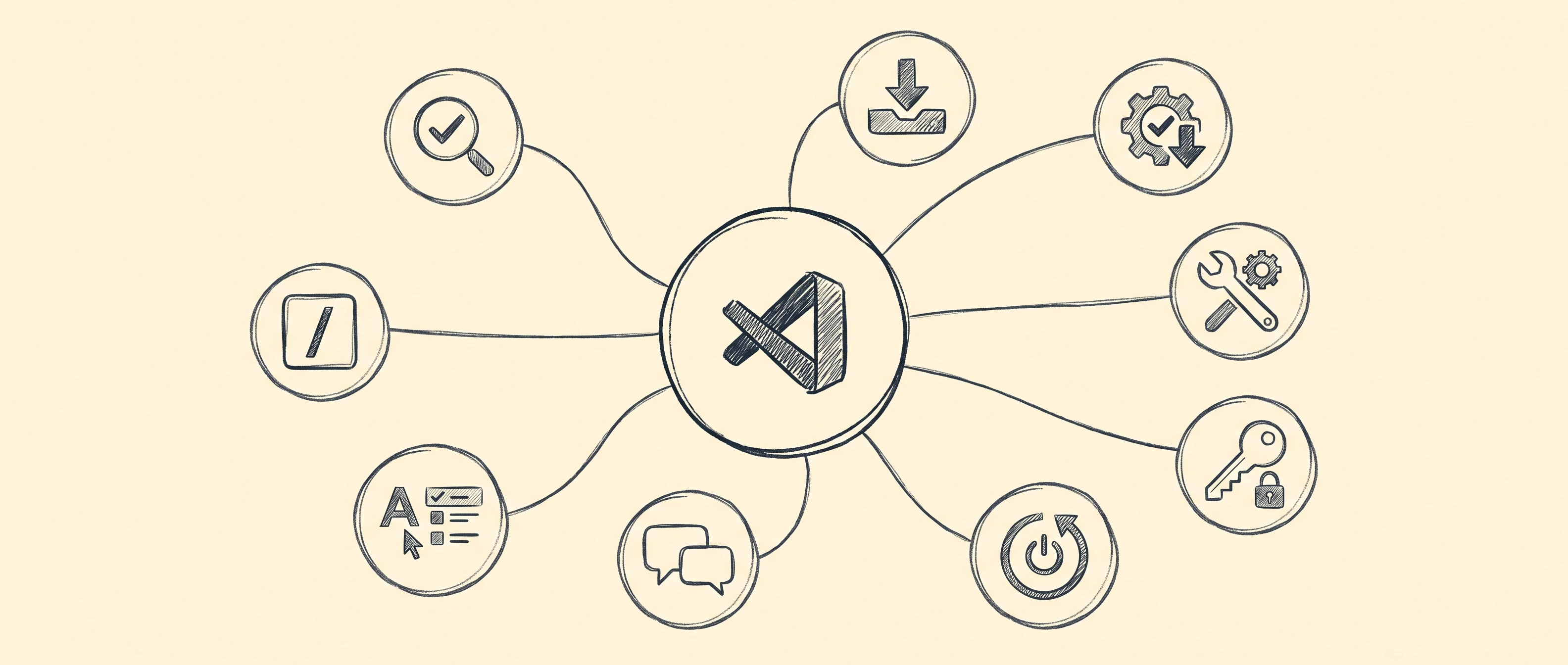
如果這篇你只想記一件事:Continue.dev 讓你拿回 AI 編程的「模型選擇權」+「資料主權」。
7 步精華:
推薦資源
書
工具服務
文章
線上課程
社群
作者
我是 Ryan,AI 應用教學部落客 + ROADM 工程師 + 自架 Brain 系統的 5 device 重度使用者。我從 2024 年開始把開發環境全部 AI 化(Claude Code + Continue.dev + Ollama),這篇是我把 30 天的真實踩坑整理成你現在看到的 7 步驟教學。
更多 AI 編程 + 自動化的工作流分享,歡迎到我的部落格 ryanlifehack.com 逛逛,或追蹤我的 Threads @ryanlifehack。
參考資料 References
本文撰寫於 2026-06-30,所有引用來源於當日可查證。
💰 透明聲明:本文含 affiliate 連結,當你透過連結購買時我會獲得小額佣金(不影響你的價格)。我只推薦我親身用過且認為值得的產品。本文的 Continue.dev、Ollama、Anthropic 都是我自己 30 天實測下來的開源工具。