
Hostinger 架站教學:8 步驟從零到上線
📍 文章快速導覽▼
title: "Hostinger Website Tutorial" date: 2026-06-15 cover: /images/hostinger-website-tutorial-cover.jpg category: "科技"

去我決定要架一個部落格的時候,光是研究「到底該用什麼架站」就花了我整整兩週。
Wix、Squarespace、WordPress.com、WordPress.org、Blogger、Medium⋯⋯選擇多到讓人選擇障礙發作。更崩潰的是,每個平台都說自己最好,但沒人告訴你「到底哪個最適合新手、而且以後不會後悔」。
最後我選了 Hostinger + WordPress.org 的組合,原因很簡單:便宜、快、而且不會被平台綁架。到目前為止我用 Hostinger 架了 3 個網站,沒有一次花超過 30 分鐘。
這篇文章我會把整個流程從頭到尾拆解,每一步都有截圖說明。就算你完全沒碰過程式、不知道什麼是 DNS、連 FTP 是什麼都沒聽過,跟著做就能架好你的第一個網站。
📋 這篇你會學到
先講結論:為什麼是 Hostinger?
市面上的虛擬主機少說有幾十家,我在選之前認真比較了 5 家:Hostinger、Bluehost、Cloudways、SiteGround、GoDaddy。
直接講結論:如果你是新手,Hostinger 的性價比目前最高。
不是因為它什麼都最強,而是在「價格 × 速度 × 新手友善度」這三個維度上,它的綜合表現最好。
| 主機商 | 最低方案月費 | 速度 | 新手友善度 | 中文客服 |
|---|---|---|---|---|
| Hostinger | NT$49/月 | ⭐⭐⭐⭐ | ⭐⭐⭐⭐⭐ | ✅ |
| Bluehost | NT$89/月 | ⭐⭐⭐ | ⭐⭐⭐⭐ | ❌ |
| SiteGround | NT$119/月 | ⭐⭐⭐⭐⭐ | ⭐⭐⭐ | ❌ |
| Cloudways | NT$359/月 | ⭐⭐⭐⭐⭐ | ⭐⭐ | ❌ |
| GoDaddy | NT$99/月 | ⭐⭐⭐ | ⭐⭐⭐ | ✅ |
📊 我的第一個網站用 Hostinger 的 Premium 方案(一個月大概 79 元),跑了八個月完全沒出過問題,網站速度在 Google PageSpeed 測出來是 92 分。
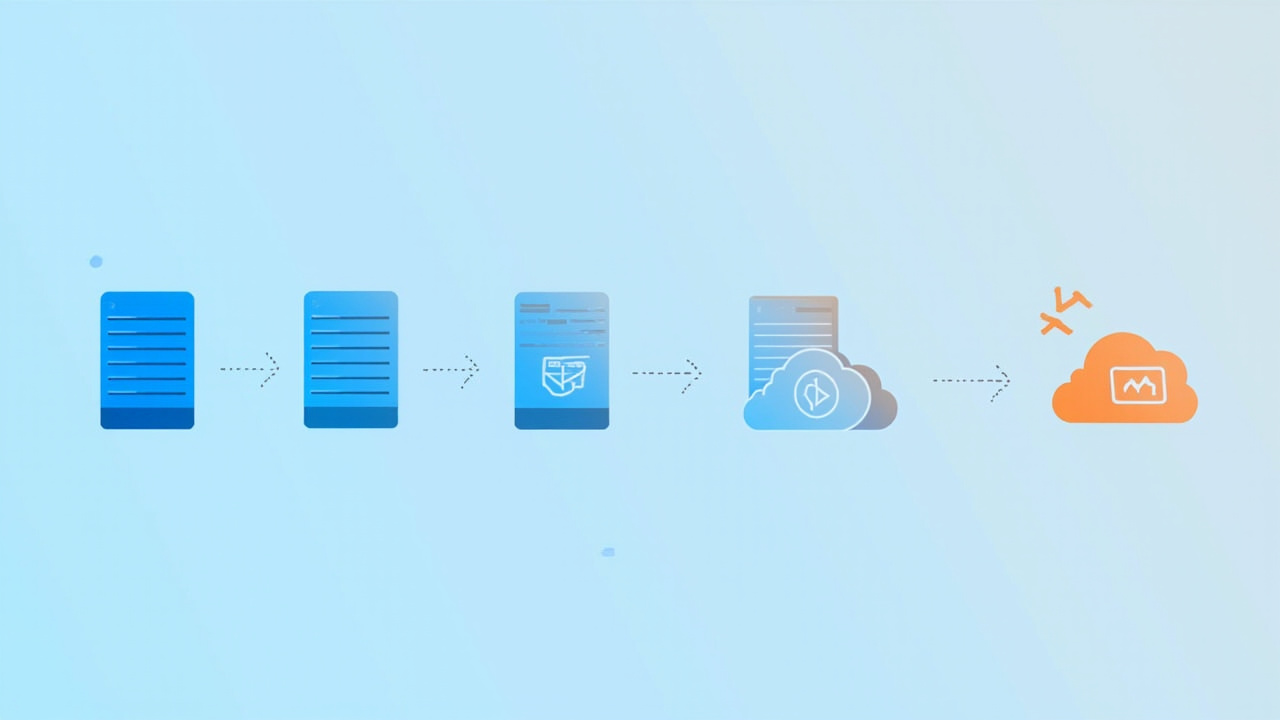
Hostinger 方案怎麼選?三種方案完整比較
Hostinger 主要有三種共享主機方案,我直接幫你分析哪種最適合你:
Single(單一方案)— NT$49/月
Premium(進階方案)— NT$79/月 ⭐ 我推薦這個
Business(商業方案)— NT$119/月
而且 Hostinger 常常有促銷,我當初買的時候打了快 7 折,四方案算下來一個月才 55 塊。你點進去的時候看到的價格可能更低,他們很常做活動。
⚠️ 注意:上面的月費是以繳計算的。如果選月繳會貴很多,建議至少買一,最划算是買四。

完整架站教學:8 個步驟從零到上線
好,進入正題。以下是完整的架站步驟,我盡量寫得每一步都能看圖操作。
步驟 1:購買 Hostinger 主機
整個購買流程大約 3 分鐘,介面是中文的,不用怕看不懂。
步驟 2:選擇免費網域
買完主機後,Hostinger 會問你要不要用免費送的網域。
什麼是網域? 就是你的網址,像是ryanlifehack.com 這樣。幾個取名建議:
.com 結尾(最通用、SEO 最好)-)和數字我當初想了大概 10 個名字,最後選了 ryanlifehack.com。你可以直接在 Hostinger 上搜尋看看你想要的網域有沒有被註冊。

步驟 3:安裝 WordPress
這一步是最讓新手緊張的,但在 Hostinger 上真的超簡單。
等大約 2 分鐘,WordPress 就裝好了。不用碰任何程式碼,不用用 FTP,不用設定資料庫。Hostinger 全部幫你搞定。
我記得我第一次在別家主機架 WordPress 的時候,光是搞 MySQL 資料庫就花了半小時。Hostinger 的一鍵安裝真的省了很多時間。
步驟 4:設定 SSL 憑證(HTTPS)
SSL 就是讓你的網址從 http:// 變成 https://,那個小鎖頭的東西。這很重要,因為:
📊 1. Google 會優先排名有 HTTPS 的網站
好消息是,Hostinger 有提供免費的 SSL 憑證:
就這樣。完全免費,自動續約,不用管。

步驟 5:選擇佈景主題
WordPress 的佈景主題就是你網站的外觀。Hostinger 有內建一些,但我建議用這幾個免費主題:
免費主題推薦:安裝方式:WordPress 後台 → 外觀 → 佈景主題 → 新增 → 搜尋主題名稱 → 安裝 → 啟用
我個人最推 Astra,三個網站都用它,從來沒讓我失望過。
步驟 6:安裝必備外掛
WordPress 的外掛就像手機的 APP,幫你的網站加功能. 以下是我認為新手必裝的 6 個:
| 外掛名稱 | 用途 | 免費? |
|---|---|---|
| Yoast SEO | SEO 優化,教你寫 Google 愛的文章 | ✅ |
| Wordfence | 安全防護,擋駭客和惡意攻擊 | ✅ |
| WP Fastest Cache | 網站加速,頁面載入更快 | ✅ |
| UpdraftPlus | 自動備份,網站掛了能一鍵還原 | ✅ |
| Contact Form 7 | 聯絡表單,讓訪客能寄信給你 | ✅ |
| Site Kit by Google | 一鍵連結 GA 和 Search Console | ✅ |
⚠️ 不要裝太多外掛! 我犯過的錯就是裝了 20 幾個外掛,結果網站變超慢。基本上 10 個以內就夠了,裝之前先想清楚真的需要嗎。

步驟 7:基本設定
WordPress 裝好之後,有幾個設定要先調整:
永久連結(重要!):這樣你的網址會是 yourdomain.com/article-title 而不是 yourdomain.com/?p=123,對 SEO 好很多。
步驟 8:發布第一篇文章
恭喜!到這步你的網站已經架好了。現在來發第一篇文章:
你的第一篇文章就上線了!🎉

新手最常踩的 5 個坑(我全踩過)
架站不難,但有些坑你不知道就會浪費很多時間。以下是我踩過的:
坑 1:買了最便宜的方案然後後悔
Single 方案只能架一個網站,而且沒有免費網域。我第一次就是買 Single,後來想加第二個網站的時候才發現要升級,又多花了一筆錢。直接買 Premium,相信我。
坑 2:忘記設定永久連結
📊 我第一個網站發了 10 幾篇文章之後才發現永久連結沒改,網址全部都是 ?p=123 這種醜爆的格式。改了之後所有舊連結都失效,Google 已經收錄的頁面也全部 404。
坑 3:外掛裝太多導致網站變慢
前面提過了,我曾經裝了 20 幾個外掛,網站載入時間從 1.5 秒變成 6 秒。後來砍到剩 8 個,速度馬上回來了。
坑 4:沒有做備份就亂改程式碼
有一次我想改佈景主題的 CSS,結果改壞了整個網站排版,又沒有備份⋯⋯最後花了三個小時才手動修回來。
裝 UpdraftPlus,設定每週自動備份,拜託。坑 5:選了一個很炫但很慢的佈景主題
我第二個網站選了一個看起來超漂亮的付費主題,結果載入超慢,而且客製化選項多到讓人頭痛。最後還是換回 Astra,簡單就是最好的。

架站後第一個月該做什麼?
網站架好只是開始,接下來你要做的事:
第一週:基礎建設
第二週:SEO 優化
第三週:社群推廣
第四週:持續產出
用 Hostinger 架站要花多少錢?完整費用試算
讓你知道真正要花多少錢:
| 項目 | 費用 | 備註 |
|---|---|---|
| Hostinger Premium 主機(繳) | NT$948/ | 約 NT$79/月 |
| 網域 | NT$0 | Premium 方案免費送第一 |
| SSL 憑證 | NT$0 | Hostinger 免費提供 |
| WordPress | NT$0 | 開源免費軟體 |
| 佈景主題(Astra 免費版) | NT$0 | 免費版功能就很夠用 |
| 必備外掛 | NT$0 | 上面推薦的全部免費 |
| 第一總費用 | NT$948 | 平均每月 NT$79 |
跟其他架站方式比較:
Hostinger 的性價比真的沒話說。

我的真實建議
架站這件事,最大的障礙不是技術,是「不知道從哪裡開始」的焦慮。
我認識不少朋友想要架站,但光是研究就研究了好幾個月,最後還是沒動手。其實就算選錯了也沒關係,大不了換一個就好。重要的是先開始。
如果你問我現在重來會怎麼選?我還是會選 Hostinger Premium + WordPress。不是因為它完美,而是因為它讓我在 30 分鐘內就把網站架好,然後把剩下的時間拿去寫內容、做推廣——這些才是真正重要的事。
網站只是工具,內容才是王道。不要花太多時間在「完美設定」上面。先架好、先寫幾篇文章、先上線,邊做邊調整,這才是最有效率的方式。
👉 點這裡到 Hostinger 開始架站(使用此連結享有額外優惠折扣)
常見問題 FAQ
Q: 完全不懂程式也能架站嗎?完全可以。我身邊有好幾個文科背景的朋友都自己架了網站。Hostinger 的一鍵安裝把技術門檻降到幾乎為零,你需要的只是跟著步驟點下去而已。真的卡住的話,Hostinger 有 24/7 線上客服可以問。
Q: Hostinger 的速度夠快嗎?📊 對一般部落格和小型網站來說,絕對夠。我的網站 Google PageSpeed 分數在 88-95 之間,載入時間大約 1.5-2 秒。如果你的網站一天流量超過五萬人,那可能要考慮升級到 VPS 或 Cloudways,但在那之前 Hostinger 完全夠用。
Q: 免費網域有什麼限制嗎?第一免費,之後續約大概 NT$300-500/,跟自己去買的價格差不多。網域是你的,就算之後不用 Hostinger 了,網域還是可以轉走。
Q: 30 天退款保證是真的嗎?是真的,我有朋友試過。買了之後覺得不適合,在 30 天內申請退款,全額退回。所以你可以先買來試用看看,不喜歡就退,完全沒風險。
Q: 之後想搬到其他主機方便嗎?WordPress 的好處就是搬家很容易。用 UpdraftPlus 備份整個網站,然後在新主機上還原就好了。我第二個網站就是從別家搬到 Hostinger 的,整個過程大約 30 分鐘。
參考資料 References
>本文撰寫於 2026-06-15,所有引用來源於當日可查證。
⚠️ 此為自動生成的 References 骨架。建議人工 review 後再發布,補充缺漏的權威來源、移除不相關的項目。
📚 延伸閱讀

Hostinger 虛擬主機 3 年真實評價:優缺點、費用、適合誰
我用 Hostinger 架設 5 個網站 3 年,從 NT$69/月到 NT$999/月方案都用過,這篇給你完整評價。...

我實測 LM Studio LM Link:iPhone 遠端調用本地 AI 模型,免費設定教學
LM Studio 推出 LM Link 功能,iPhone 可以直接遠端連到家裡的本地 AI 模型,不需要 ngrok...

AI 工作流優化指南:如何用人工智慧自動化你的繁瑣任務
別再只是跟 AI 聊天了!建立自動化工作流,讓 AI 成為你的 24 小時虛擬助理,處理從郵件到代碼的所有瑣事。...

Claude 3.5 Sonnet 深度實測:為什麼它是目前最強的 AI 編碼與寫作助手?
...