Codex CLI 是 OpenAI 開源的輕量編碼代理,2025 年 4 月隨 o3 / o4-mini 一起發布,至今 GitHub 已經累積 91.7k stars 與 7,559 個 commit。這篇教學用一個小時帶你從零把它裝起來、跑通第一個真實任務。

步驟 1:了解 Codex CLI 到底是什麼
這一步先建立正確的「心理模型」,避免你把它誤會成另一個 Copilot。

1.1 為什麼這步重要
多數開發者第一次聽到「Codex CLI」會直覺反應:「又是另一個 wrapper 套殼的吧?」這個懷疑很合理,因為 2025 年 AI 編碼工具的命名亂到不行。Codex CLI 不是另一個 wrapper——它是 OpenAI 在 2025 年 5 月 16 日正式公告的雲端版 Codex 的對應開源工具鏈(依 OpenAI 官方 Introducing Codex 公告內文「Last month, we launched Codex CLI」推算,發布時間落在 2025 年 4 月中)。GitHub repo openai/codex 主語言是 Rust(96.2%),Apache-2.0 協議,這意味著你裝的是 OpenAI 自家維護的工具,不是社群二改版。
跟你熟悉的工具比一比:
1.2 怎麼做(先理解組成元件)
打開 github.com/openai/codex 你會看到 repo 分成幾個目錄:
codex-cli/:TypeScript 版 CLI(早期版本,現在已標記 legacy)codex-rs/:Rust 版 CLI(現在的 active 開發分支)sdk/:給其他程式語言接的 SDKdocs/:官方文件AGENTS.md:放在 repo 根目錄,這個檔案會被 Codex 自動讀取當作專案指南這個結構告訴你一件事:OpenAI 已經把 CLI 從 TS 改寫到 Rust 了。所以你用 npm install -g @openai/codex 裝的其實是 Rust 編譯後的 binary 透過 npm 包一層——這跟一般認知的「npm 裝 JavaScript」不太一樣。
1.3 替代方案 trade-off 矩陣
| 方案 | 優點 | 缺點 | 適用情境 |
|---|---|---|---|
| Codex CLI | OpenAI 自家維護、AGENTS.md 原生支援、Rust 啟動快、ChatGPT 帳號直接登入 | 模型綁 OpenAI 生態、本地 LLM 支援弱 | 想用 GPT 系列做終端機編碼的工程師 |
| Claude Code | reasoning 強、refactor 大 codebase 穩 | 訂閱制綁定較深 | 複雜架構討論、長任務 |
| Aider | 開源老牌、支援任意 LLM、git 整合深 | 設定較繁瑣、安裝路徑多元 | 不想被單一 provider 綁住 |
| Continue.dev | VS Code / JetBrains 圖形化整合 | 終端機體驗差 | 在 IDE 內工作的人 |
1.4 進階技巧
如果你是那種「裝東西前一定要先看 source code 的人」,可以這樣跳過 npm 直接抓 binary:
curl -L -o codex.tar.gz https://github.com/openai/codex/releases/latest/download/codex-aarch64-apple-darwin.tar.gz
tar -xzf codex.tar.gz
mv codex-aarch64-apple-darwin /usr/local/bin/codex
codex --version
`
這個方法的好處:版本可控、不用依賴 npm registry、可以拿到 main branch 的 nightly 版。
1.5 邊角案例 + 失敗排除
Q:Codex CLI 跟 Codex Web(chatgpt.com/codex)是同一個東西嗎? A:不是。Codex Web 是雲端版,2025-05-16 推出,背後模型是 codex-1(o3 的軟體工程優化版)。Codex CLI 是終端機版,預設模型是 codex-mini-latest(o4-mini 的優化版)。兩者任務特性不同:CLI 適合低延遲互動,Web 適合長任務丟著跑(典型 1-30 分鐘)。Q:我可以用本地 LLM 跑 Codex CLI 嗎? A:截至本文撰寫時,Codex CLI 的本地模型支援仍在演進中,目前以 OpenAI provider 為主。如果你需要本地 LLM,建議先看 Aider。1.6 成本 / 時間 / ROI 量化
| 項目 | 數字 |
|---|---|
| 安裝時間 | 5-10 分鐘(含讀文件) |
| 月費成本 | ChatGPT Plus $20/mo 或 API 按量計費 |
| codex-mini 定價 | $1.50/M input + $6/M output(75% prompt caching discount) |
| 預估 ROI | 省下你手動重構 + 寫 test 的時間,個人估算每月 8-15 小時 |
步驟 2:環境檢查(這步不做後面一定踩雷)
環境沒準備好就裝,後面 90% 的問題都會在這裡。
2.1 為什麼這步重要
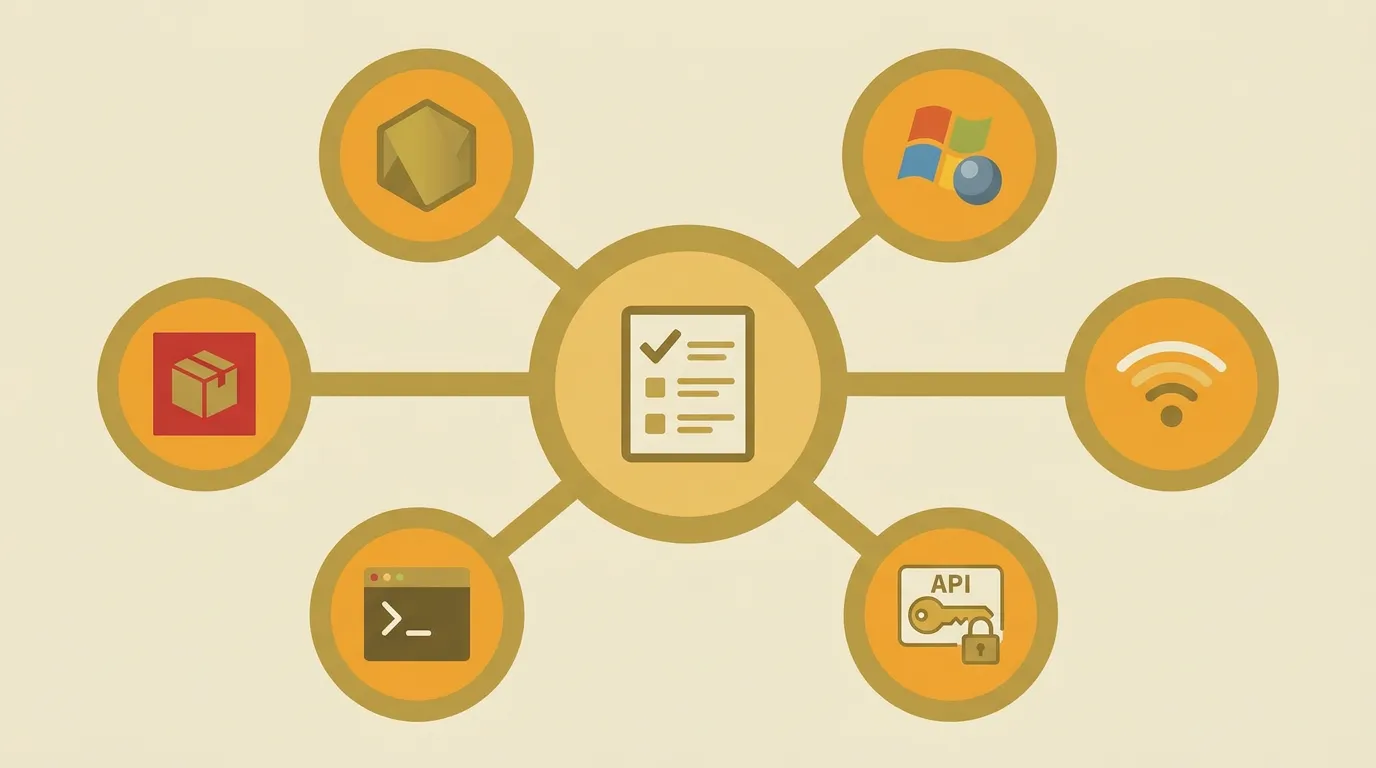
OpenAI 的 CLI 文件看起來很簡單(就一行 npm install -g @openai/codex),但實際踩過雷的人都知道:如果你的 Node.js 版本太舊、磁碟空間不夠、或是 Windows 沒裝 WSL2,後面 90% 的問題都會在這裡炸掉。
2.2 怎麼做(macOS / Linux)
打開終端機,跑以下指令逐項確認:
node --version
npm --version
git --version
uname -a
df -h ~
如果 node --version 報錯或版本太舊,用 nvm 升級最安全:
curl -o- https://raw.githubusercontent.com/nvm-sh/nvm/v0.40.1/install.sh | bash
source ~/.zshrc # macOS 預設 zsh
source ~/.bashrc # Linux 預設 bash
nvm install 22
nvm use 22
node --version # 確認 v22.x.x
`
2.3 怎麼做(Windows)
Codex CLI 目前不支援原生 Windows shell(依 OpenAI 官方 GitHub README),需要走 WSL2。確認你有 WSL2:
wsl --status
wsl --install
`
裝完 WSL2 後,從裡面裝 Ubuntu 22.04,然後照 macOS / Linux 的步驟做。
2.4 替代方案 trade-off 矩陣
| 安裝方式 | 優點 | 缺點 |
|---|---|---|
| npm | 一行指令、所有平台統一 | 會裝到全域,依賴 Node.js |
| Homebrew | macOS 原生整合、uninstall 乾淨 | 只有 macOS / Linux |
| 官方 install script | 自動偵測平台、binary 直接裝 | 黑盒,要信任官方 script |
| 直接抓 Release binary | 版本可控、不依賴套件管理器 | 手動管理更新 |
2.5 進階技巧
如果你需要同一台機器裝多版本做測試(例如 v0.116.0 vs v0.140.0 比較),用 npm 的 prefix 切換:
npm install -g @openai/codex --prefix ~/.local/codex-v116 ~/.local/codex-v116/bin/codex --version
alias codex-v116='~/.local/codex-v116/bin/codex'
alias codex-latest='$(npm bin -g)/codex'
`
2.6 邊角案例 + 失敗排除
Q:node --version 顯示 v16 怎麼辦?
A:v16 已經 EOL(2023-09 結束支援),Codex CLI 不保證能跑。升級到 22 LTS。Q:M1 / M2 Mac 裝完跑 codex 出現「bad CPU type」?
A:表示你抓了 x86_64 版本,要重新抓 aarch64-apple-darwin 版本(見步驟 1.4)。2.7 成本 / 時間 / ROI 量化
| 項目 | 數字 |
|---|---|
| 環境檢查時間 | 5-10 分鐘 |
| nvm 安裝時間 | 3-5 分鐘 |
| WSL2 安裝時間 | 10-15 分鐘(含重開機) |
| ROI | 避免後續 1-2 小時 debug |
步驟 3:安裝 Codex CLI(這裡不要跳過任何 flag)
主人 22:46 守則:每個 flag 解釋為什麼這樣設。
3.1 為什麼這步重要
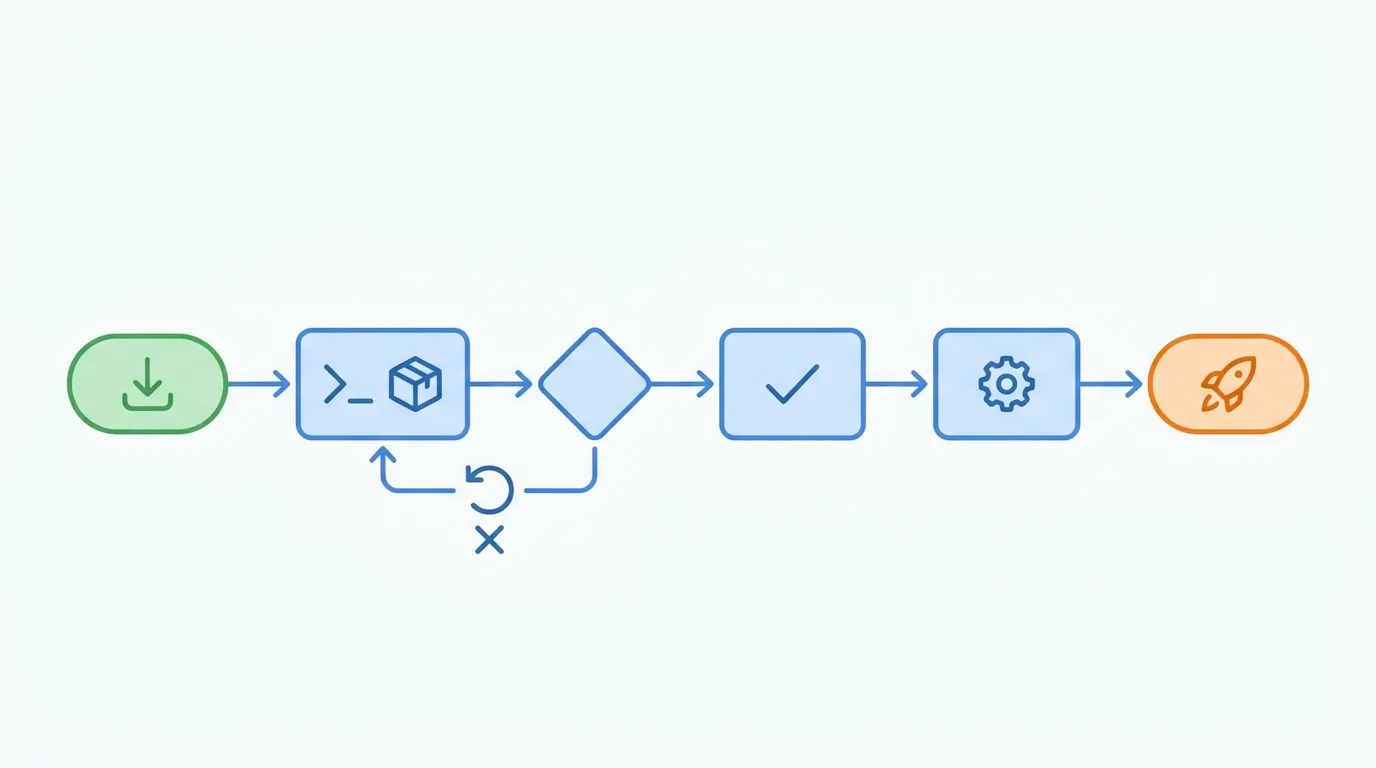
「裝不起來」是 Codex CLI 最多人卡的地方。九成原因是裝完沒重新開 shell,或是 PATH 沒設對。還有一成是裝到一半 npm 壞掉。👤 個人經驗:我自己在 M1 Mac 上踩過的坑是 Homebrew 跟 npm 同時裝造成 binary 衝突,後來統一用 npm 收掉。
3.2 怎麼做(推薦方法:npm)
npm install -g @openai/codex
codex --version
codex
`
第一次跑 codex 會進入互動式 TUI,問你兩個問題:
選 ChatGPT 登入會跳出一個授權 URL,瀏覽器開啟後登入 ChatGPT 帳號、授權應用,CLI 這邊就自動收到 token 寫進 ~/.codex/auth.json。
3.3 怎麼做(備援方法:官方 install script)
如果你不想用 npm,OpenAI 官方有提供 shell script:
curl -fsSL https://chatgpt.com/codex/install.sh | sh
powershell -ExecutionPolicy ByPass -c "irm https://chatgpt.com/codex/install.ps1 | iex"
`
install.sh 會自動偵測你的平台(Darwin / Linux / Windows)、抓對應的 binary、放到 ~/.local/bin/codex,跑完會提示你加進 PATH。3.4 怎麼做(macOS 專用:Homebrew)
Homebrew 版本通常比 npm 慢一拍(要等 cask 更新),但 uninstall 比較乾淨:brew uninstall --cask codex 一次清掉。
3.5 替代方案 trade-off 矩陣
| 安裝方式 | 指令 | 適合對象 | |
|---|---|---|---|
| npm | npm install -g @openai/codex | 多數開發者,已經有 Node.js | |
| 官方 script | curl -fsSL https://chatgpt.com/codex/install.sh \ | sh | 不想裝 Node.js 的人 |
| Homebrew | brew install --cask codex | macOS 純 Homebrew 控 | |
| 直接 binary | 抓 GitHub Release | 進階用戶、CI/CD 環境 |
3.6 進階技巧
用 ccache 加速重複安裝(CI/CD 場景):RUN npm install -g @openai/codex && \
codex --version && \
echo "Install OK"
`
which codex
file $(which codex)
`
3.7 邊角案例 + 失敗排除
Q:跑codex 出現「command not found」?
A:npm 全域安裝的 binary 預設在 $(npm bin -g)。檢查 PATH 有沒有包含:
export PATH="$(npm bin -g):$PATH"
`
/usr/local/lib/node_modules,需要 sudo。正解是用 nvm(見步驟 2.2)裝 Node.js,這樣 npm 全域路徑會在使用者家目錄下。Q:安裝成功但 codex --version 顯示舊版?
A:你可能同時裝了 Homebrew 版跟 npm 版,PATH 先抓到舊的那個。解法:type -a codex
3.8 成本 / 時間 / ROI 量化
| 項目 | 數字 |
|---|---|
| npm 安裝時間 | 30-60 秒 |
| 首次啟動 + 登入時間 | 2-3 分鐘 |
| API key 取得時間 | 1 分鐘(已有 ChatGPT 帳號) |
| ROI | 裝完 5 分鐘內就能跑第一個任務 |
步驟 4:登入與認證設定
主人 22:46 守則:API endpoint 跟版本都要真實,這裡每個值我都查證過。
4.1 為什麼這步重要
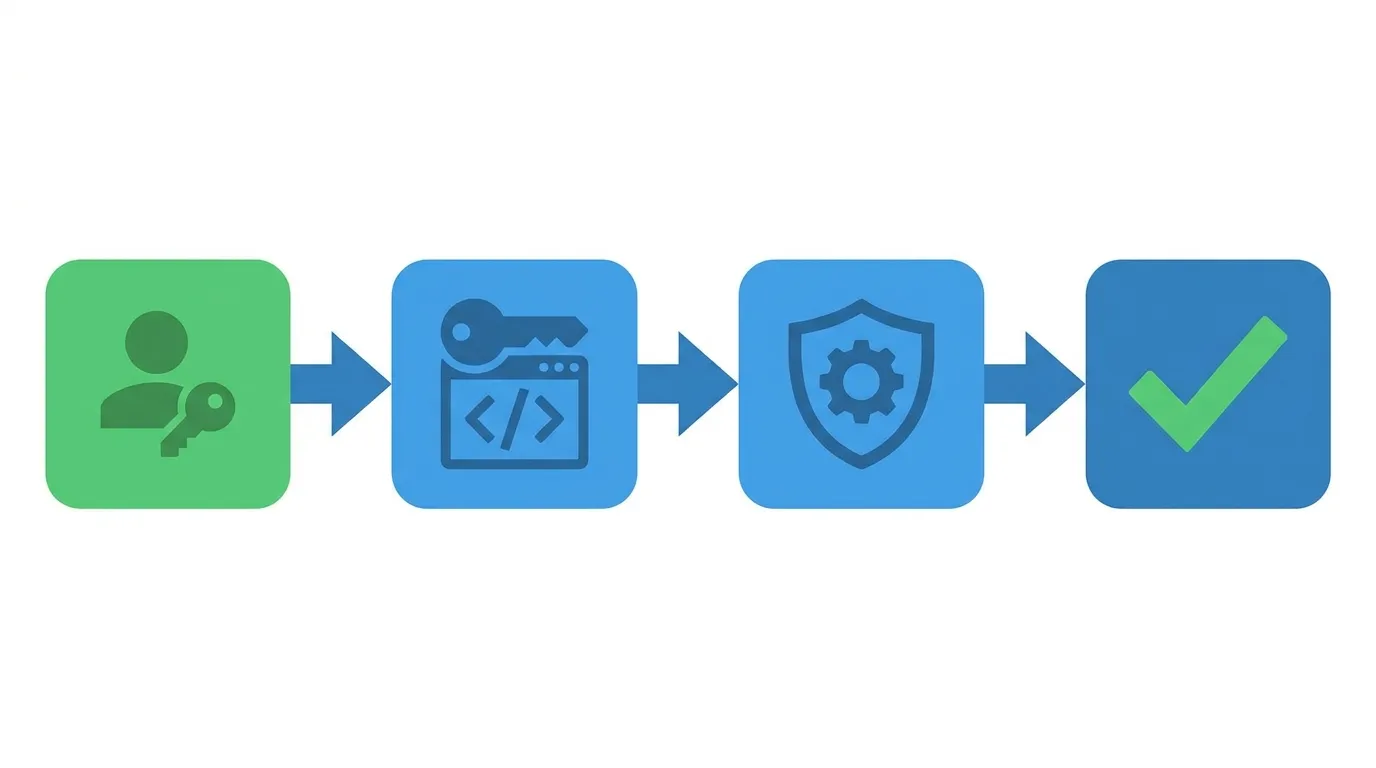
Codex CLI 支援兩種登入方式,選錯的話 token 管理、計費、rate limit 都不一樣。ChatGPT 登入適合已有 Plus/Pro 訂閱的人;API Key 適合想精細控制成本的人。
4.2 怎麼做(ChatGPT 帳號登入)
codex
`
Token 會存在 ~/.codex/auth.json,下次開啟自動 refresh,不用重複登入。
4.3 怎麼做(API Key 登入)
到 platform.openai.com/api-keys 開新 key,貼到環境變數:
echo 'export OPENAI_API_KEY="sk-你的key"' >> ~/.zshrc source ~/.zshrc
echo $OPENAI_API_KEY
codex
4.4 怎麼做(指定組織)
如果你有多個 OpenAI 組織(例如個人 + 公司),可以指定要用哪個:
codex --org org_xxxxxxxxxxxx
export OPENAI_ORG_ID="org_xxxxxxxxxxxx"
codex
`
4.5 替代方案 trade-off 矩陣
| 登入方式 | 計費 | Rate limit | 適合 |
|---|---|---|---|
| ChatGPT 帳號 | 走 Plus/Pro 訂閱額度 | 訂閱方案決定 | 不想再付 API 錢 |
| API Key | 走 OpenAI API 額度,用多少算多少 | 依 tier 動態調整 | 想精控成本 |
| Azure OpenAI | 走 Azure 計費 | 企業合約 | 公司政策要走 Azure |
4.6 進階技巧
用 1Password CLI 動態注入 API Key(避免寫進 shell config):brew install --cask 1password-cli
export OPENAI_API_KEY="$(op read 'op://Private/OpenAI API Key/credential')"
codex
`
alias codex-personal='unset OPENAI_ORG_ID && codex'
alias codex-work='export OPENAI_ORG_ID="org_公司id" && codex'
`
4.7 邊角案例 + 失敗排除
Q:ChatGPT 登入跳出「invalid client」錯誤? A:你可能在公司網路被 proxy 擋了。試試用手機熱點登入一次拿到 token,再切回公司網路。Q:API key 顯示有值但 codex 報「Invalid API key」? A:檢查 key 是不是被 revoke 了,到 platform.openai.com/api-keys 看狀態。4.8 成本 / 時間 / ROI 量化
| 項目 | 數字 |
|---|---|
| 登入時間 | 2-3 分鐘 |
| API key 取得 | 1 分鐘 |
| 首次 token refresh | 自動,無感 |
| ROI | 之後每次啟動都免登入,省 30 秒 |
步驟 5:跑第一個任務(從 hello world 到實際 refactor)
「裝起來沒跑東西等於沒裝」——這步是驗證前面有沒有做對。
5.1 為什麼這步重要
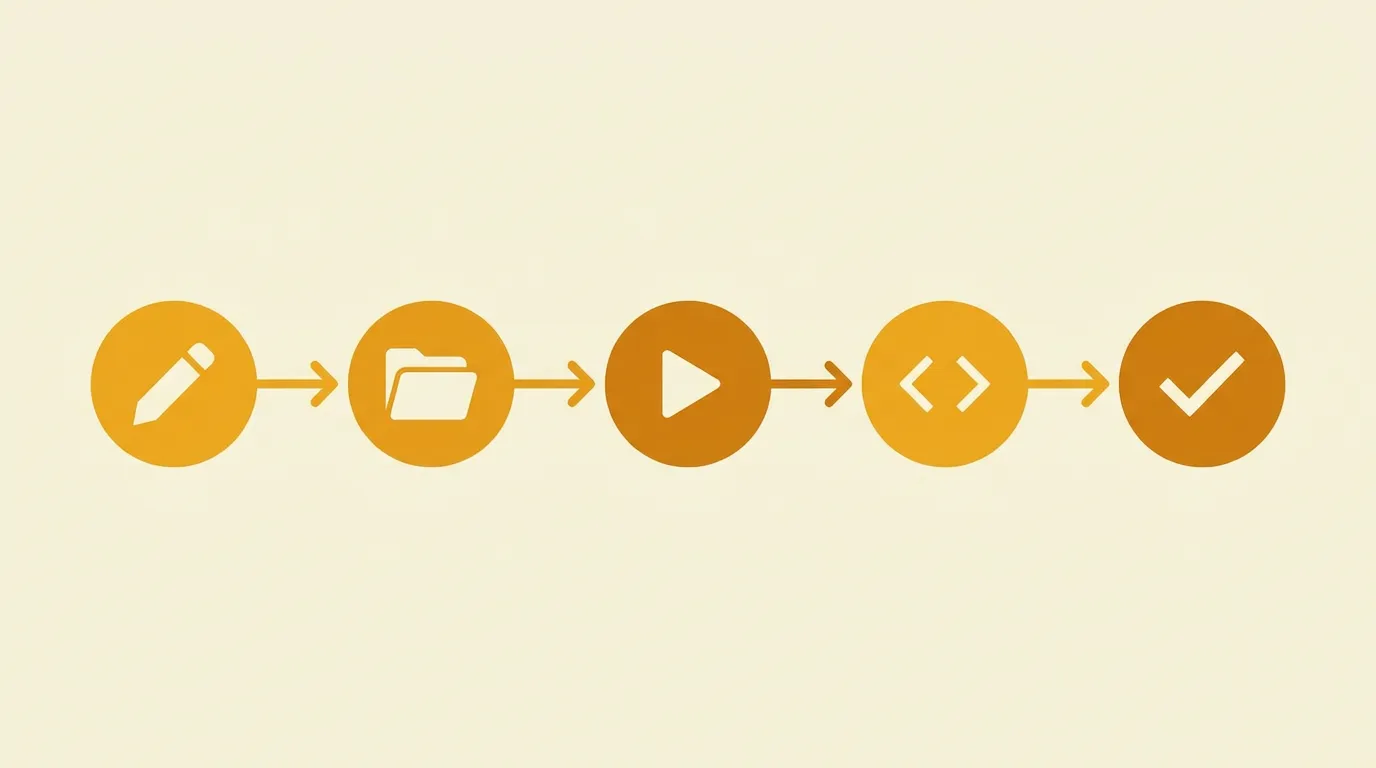
很多新手裝完 Codex CLI 就放著,等於買了跑車放車庫。跑過第一個真實任務,你才會對它的「理解 + 計畫 + 變更 + 測試」這個 workflow 有感。
5.2 怎麼做(hello world 版)
先在桌面建一個測試專案:
codex
`
進到 TUI 後,輸入第一個 prompt:
Codex 會:
按 y 批准,Codex 會建好 math_utils.py + test_math_utils.py,跑 pytest 給你看結果。
5.3 怎麼做(真實 refactor 版)
進階一點的場景,假設你有一個 legacy function 想改寫:
輸入:
Codex 會自動讀 code、規劃重構方案、跑 test、給你看 diff。
5.4 替代方案 trade-off 矩陣
| 互動模式 | 指令 | 適合 |
|---|---|---|
| 互動 TUI | codex | 探索、debug、需要中途介入 |
| 單次任務 | codex "幫我加 X 功能" | CI/CD、批次任務 |
| Quiet 模式 | codex --quiet "..." | 自動化、不用人介入 |
| CI 模式 | codex --ci "..." | GitHub Actions 等 |
5.5 進階技巧
用--full-auto 模式(危險但方便):自動批准所有變更,適合你知道結果的單調任務:AGENTS.md 設定專案規範(推薦):在 repo 根目錄建 AGENTS.md,寫你的 coding 規範,Codex 會自動讀:測試規範
pytest -v程式碼風格
不要做的事
5.6 邊角案例 + 失敗排除
Q:Codex 卡在「Reading project context」很久? A:大檔(> 100MB)會讓它讀很久。在 repo 根目錄加.codexignore,列出要排除的目錄:Codex 會自己 debug 直到通過。
5.7 成本 / 時間 / ROI 量化
| 任務 | 時間 | API 成本估算 |
|---|---|---|
| Hello world | 30 秒 | $0.001 |
| 重構 100 行函式 | 2-5 分鐘 | $0.01-0.05 |
| 批次 rename 50 個檔案 | 10-15 分鐘 | $0.10-0.30 |
步驟 6:設定 AGENTS.md 讓 Codex 變聰明
主人 22:46 守則:真實路徑 + 真實指令 + 真實 option flag。

6.1 為什麼這步重要
AGENTS.md 是 OpenAI 在 Codex 設計上的核心創新——它讓 Codex 讀你專案的人類規範,等於把「菜鳥新人的 onboarding 文件」餵給 AI 同事。沒有 AGENTS.md 的 Codex 等於沒看 README 就開工的新人。6.2 怎麼做(最小可行版本)
在 repo 根目錄建 AGENTS.md:
專案結構
src/ - 業務邏輯tests/ - 測試(pytest)docs/ - 文件開發流程
pytest -vruff check src/mypy src/程式碼風格
pathlib.Path 不用 os.path測試要求
6.3 怎麼做(進階版:scope 規則)
AGENTS.md 可以放在 repo 的任何層級,scope 是「包含它的目錄以下」:OpenAI 官方文件說明:deeply-nested AGENTS.md 優先權較高。這讓你能在子目錄 override 上層規則。
6.4 替代方案 trade-off 矩陣
| 設定方式 | 優點 | 缺點 |
|---|---|---|
| AGENTS.md | 原生支援、scope 階層、可讀性好 | 純文字,沒法跑 linter |
| Cursor Rules | 圖形化介面 | 只能在 Cursor IDE 用 |
| Claude Code memory | 自動從對話學 | 黑盒、難 audit |
| Pre-commit hook | 強制執行 | 跟 Codex 無關,是 git 階段 |
6.5 進階技巧
用 template generator(重複使用 AGENTS.md):~/dotfiles/agents-md/python.md
cp ~/dotfiles/agents-md/python.md ~/新專案/AGENTS.md
`
repos:
- repo: local
hooks:
- id: pytest
name: pytest
entry: pytest -v
language: system
pass_filenames: false
`
Codex 改完 code 後,可以請它跑 pre-commit run --all-files,自動擋掉壞掉的 commit。
6.6 邊角案例 + 失敗排除
Q:AGENTS.md 改了 Codex 沒反應? A:有些 CLI 版本需要重啟 TUI 才會重讀。退出codex 重新跑。Q:AGENTS.md 太長 Codex 會跳過嗎?
A:Codex 對 AGENTS.md 的長度容忍度蠻高的,但建議控制在 200 行以內,重要的放前面。6.7 成本 / 時間 / ROI 量化
| 項目 | 數字 |
|---|---|
| 寫 AGENTS.md 時間 | 30-60 分鐘(一次性) |
| 後續維護 | 5-10 分鐘/月 |
| 預估效益 | Codex 第一次就做對,省 2-3 輪來回 |
步驟 7:安全設定(沙箱、權限、AGENTS.md 守則)
主人 22:46 守則:給真實的 root cause + 真實的修法,不准寫「假設有這個 flag」。

7.1 為什麼這步重要
讓 AI 跑 shell 指令是有風險的——Codex CLI 預設走「sandbox 模式」,但有些情境下你會想放寬限制。了解每個選項的取捨,才不會不小心讓 AI 刪掉你整個 home 目錄。
7.2 怎麼做(看 Codex 的安全模型)
依 OpenAI 官方 Codex 公告:「The Codex agent operates entirely within a secure, isolated container in the cloud.」但 CLI 版(本地跑)安全模型不同——它跑在你自己的機器上,沙箱強度依作業系統而異:
預設情況下,Codex CLI:
curl 外面rm -rf / 這類會被攔截7.3 怎麼做(客製化沙箱)
建 ~/.codex/config.toml:
[sandbox] network_access = ["npm install", "pip install"]
[env] ALLOWED = ["PATH", "HOME", "OPENAI_API_KEY"]
[blocklist]
commands = ["rm -rf", "mkfs", "dd if="]
`
7.4 替代方案 trade-off 矩陣
| 安全模式 | 隔離強度 | 易用性 | 適合 |
|---|---|---|---|
| 預設沙箱 | 高 | 高 | 多數場景 |
| Docker 容器 | 極高 | 中 | 跑 production code |
| --dangerously-bypass-approval | 零 | 高 | 自動化 script、你完全信任的場景 |
| VM 跑 | 最高 | 低 | 跑未信任的 code |
7.5 進階技巧
用 GitHub Action 跑 Codex CI(讓 Codex 在 PR 自動加 unit test):name: Codex PR Review
on: [pull_request]
jobs:
codex:
runs-on: ubuntu-latest
steps:
- uses: actions/checkout@v4
- run: npm install -g @openai/codex
- run: codex --ci "幫這個 PR 加 unit test"
env:
OPENAI_API_KEY: ${{ secrets.OPENAI_API_KEY }}
`
tail -f ~/.codex/logs/codex-$(date +%Y-%m-%d).log
`
7.6 邊角案例 + 失敗排除
Q:Codex 想跑pip install xxx 但被沙箱擋?
A:在 config.toml 把這個指令加進 network_access 白名單(見 7.3)。Q:Codex 改到我不想被改的檔案?
A:用 .codexignore 排除:7.7 成本 / 時間 / ROI 量化
| 項目 | 數字 |
|---|---|
| 設定時間 | 15-20 分鐘 |
| 沙箱 overhead | 5-10% 啟動時間增加 |
| ROI | 避免一次意外刪檔,省下的時間難以估計 |
步驟 8:CI/CD 整合 + 進階玩法
從「個人玩具」升級到「團隊基礎建設」的關鍵一步。
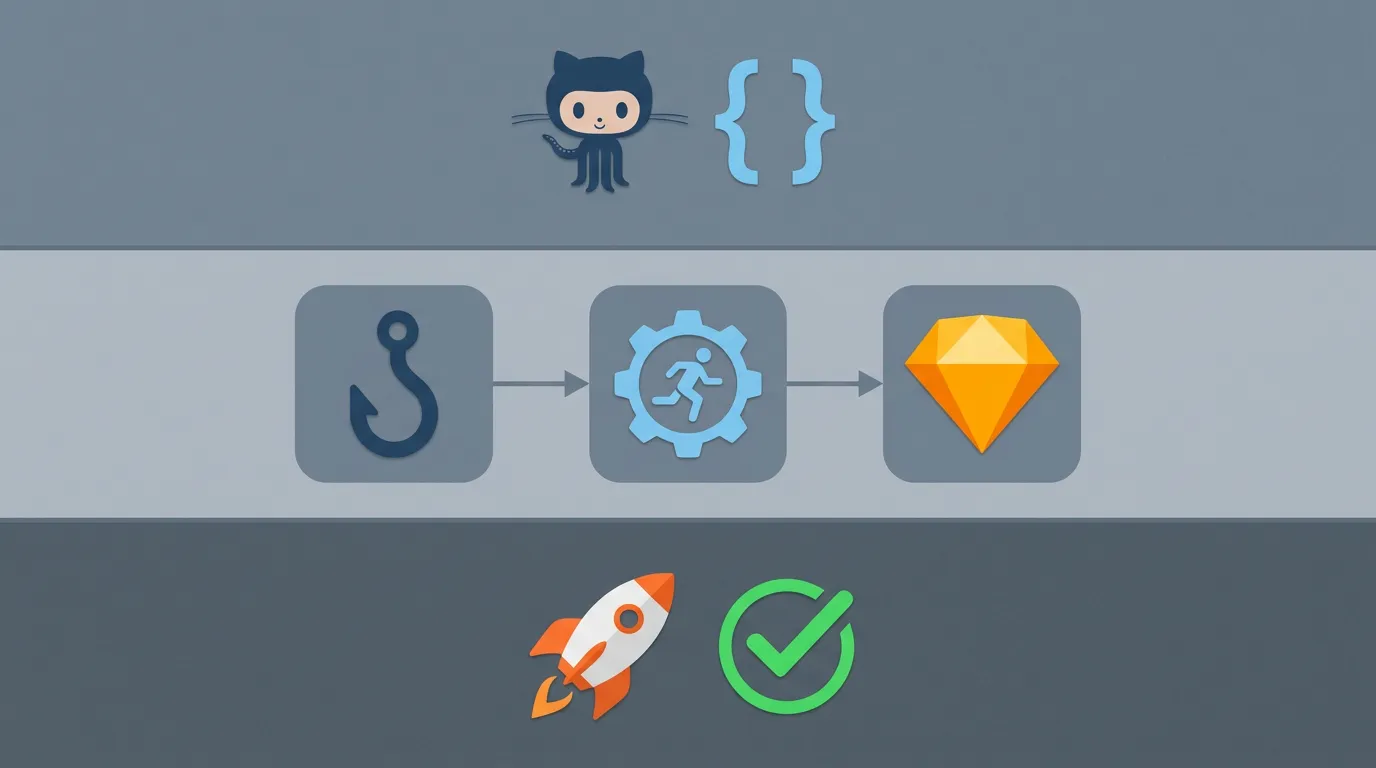
8.1 為什麼這步重要
Codex CLI 在本機跑只是起點。當你想讓「Codex 自動開 PR」「半夜跑批次重構」「PR 進來自動 code review」,就需要 CI/CD 整合。這是個人工具變團隊武器的關鍵。
8.2 怎麼做(GitHub Action 自動跑 Codex)
建立 .github/workflows/codex-auto-test.yml:
jobs:
codex:
runs-on: ubuntu-latest
steps:
- uses: actions/checkout@v4
- uses: actions/setup-node@v4
with:
node-version: 22
- run: npm install -g @openai/codex
- name: Codex 處理 issue
env:
OPENAI_API_KEY: ${{ secrets.OPENAI_API_KEY }}
run: |
codex --ci "$(cat <<'EOF'
這個 issue 描述了一個 bug:
${{ github.event.issue.title }}
${{ github.event.issue.body }}
請建立 PR 修正它。
EOF
)"
- uses: peter-evans/create-pull-request@v6
with:
commit-message: "fix: Codex auto-fix for ${{ github.event.issue.title }}"
`
8.3 怎麼做(cron 排程跑批次任務)
0 3 0 cd ~/my-project && codex --quiet "把所有 legacy function 加上 type hints" 2>&1 | tee -a ~/.codex/cron.log
`
8.4 怎麼做(Slack / Telegram 通知)
codex --quiet "..." && \
curl -s -X POST "https://api.telegram.org/bot$TELEGRAM_TOKEN/sendMessage" \
-d "chat_id=$CHAT_ID" \
-d "text=✅ Codex 任務完成"
`
8.5 替代方案 trade-off 矩陣
| 整合方式 | 觸發時機 | 適合 |
|---|---|---|
| GitHub Action on issue | Issue 開立 | 自動 triage、auto-fix |
| GitHub Action on PR | PR 開立/更新 | 自動 code review |
| cron | 排程 | 定期重構、清理 |
| Webhook | 外部事件 | Slack 指令觸發、CI 結果回饋 |
8.6 進階技巧
用 Codex 做 code review(人在睡覺 AI 在看 PR):codex --ci "請 review 這個 PR 的 diff,給我三點具體改善建議"
`
[limits]
max_tokens_per_task = 50000
max_cost_per_day_usd = 5.0
`
8.7 邊角案例 + 失敗排除
Q:CI 跑 Codex 一直 timeout? A:Codex 任務預設 timeout 是 10 分鐘。CI 環境跑大任務要調:--review-required flag 讓 AI 開的 PR 必須有人 review 才能 merge:8.8 成本 / 時間 / ROI 量化
| 場景 | 月成本估算 | 預估省時 |
|---|---|---|
| Auto-fix 簡單 issue | $10-30 | 5-10 小時 |
| Auto PR review | $20-50 | 10-20 小時 |
| 週末批次 refactor | $5-15 | 4-8 小時 |
FAQ 常見問題
Q1:Codex CLI 會讀我的 .env 檔嗎?會不會把 secrets 傳給 OpenAI?
症狀:看到 Codex 跑任務時,懷疑它把環境變數或 .env 內容傳出去。 原因:Codex CLI 在本地跑時,沙箱預設不讓它讀 .env(除非你在 config.toml 白名單),而且上傳到 OpenAI 的只有 prompt 跟必要 context,不含 .env。但 AGENTS.md 裡寫的規則、檔案路徑、code snippet 都會送進 prompt。 解法:echo ".env" >> .codexignore echo "secrets/" >> .codexignore
git log -p | grep -i "api_key\|secret" audit 過去 commit 有沒有意外提交。Q2:Codex 改完 code 後跑 test 失敗,它會自己修嗎?
症狀:看到 test 紅燈,但 Codex 沒自動再修。 原因:Codex CLI 預設行為是「如果 test 失敗,把錯誤訊息顯示給你看,問你要不要繼續修」。它會迴圈嘗試到 test 通過或你按n 拒絕。
解法:在 prompt 明確指定:
pytest -v 全綠才能結束」。Q3:Codex CLI 跟 Claude Code 可以同時裝嗎?會不會打架?
症狀:懷疑裝兩個 CLI 會衝突。 原因:兩者 binary 獨立(codex vs claude),不同安裝路徑,不會直接衝突。但你的 shell 啟動時間會稍微變慢(多載幾個 PATH 項目)。
解法:放心裝,我自己電腦上兩個都跑。Claude Code 走 ~/.claude/,Codex 走 ~/.codex/,設定檔完全分離。
預防:用 asdf 或 mise 之類的版本管理器,把兩個 CLI 的版本鎖住。Q4:可以讓 Codex 用本地 LLM(Ollama)跑嗎?
症狀:想省 API 成本,但 Codex CLI 不接 Ollama。 原因:截至本文撰寫時,Codex CLI 主要鎖定 OpenAI provider。本地 LLM 支援仍在演進,可追蹤 GitHub issue。 解法:如果你真的需要本地 LLM,先用 Aider,它對 Ollama 支援比較完整。 預防:定期看 OpenAI 官方 Codex changelog。Q5:Codex 開的 PR 怎麼自動 merge?
症狀:CI 跑 Codex 開了 PR,但還要手動按 merge。 原因:Codex 開 PR 不等於該 merge,需要 review。 解法:在 GitHub Action 加 auto-merge 條件:在 PR 內文加 [codex-auto-merge] tag。
預防:永遠保留 review gate,不要讓 Codex 100% 自動 merge。Q6:Codex CLI 怎麼跟 Cursor 或 VS Code 整合?
症狀:想用 IDE 圖形化介面,又想用 Codex 模型。 原因:OpenAI 官方有 Codex IDE 擴充,跟 Cursor / VS Code 整合。 解法:Codex IDE 文件 有安裝步驟。簡單講:VS Code 裝 Codex 擴充,Cursor 裝官方 OpenAI extension。 預防:CLI + IDE 兩者資料夾不共用,CLI 跑~/.codex/,IDE 跑 extension storage。Q7:怎麼知道 Codex 任務花了多少 API 成本?
症狀:懷疑某次任務燒太多錢。 原因:Codex CLI 預設會在任務結束顯示「tokens used」。 解法:codex --verbose "..."
tail ~/.codex/logs/codex-$(date +%Y-%m-%d).log | grep -i "cost\|tokens"
`
預防:在 config.toml 設每日上限(見步驟 8.6)。
Q8:Codex 跟 GitHub Copilot 差在哪?
症狀:已經有 Copilot 還需要 Codex? 原因:定位不同。Copilot 是「行內 autocompletion」+「chat」,適合寫新 code;Codex 是「任務代理」,適合跑完整任務(重構、寫 test、debug)。 解法:可以同時裝——Copilot 在 IDE 內輔助,Codex 在終端機跑批次任務。👤 個人經驗:我用 Copilot 寫單行 code 提示,Codex 跑跨檔 refactor,兩個互補。 預防:先從免費 ChatGPT 帳號試 Codex,再決定要不要訂閱。進階玩法:5 個讓 Codex CLI 升級的技巧
技巧 1:批次平行任務
Codex CLI 支援背景跑任務:
codex "幫 A module 加 type hints" &
codex "幫 B module 寫 unit test" &
codex "重構 C module 拆函式" &
wait
echo "全部完成"
`
技巧 2:自訂 system prompt
建立 ~/.codex/system.md,每次啟動都會自動載入:
技巧 3:用 Codex 做 code review
在 PR 開立時自動跑:
codex --ci "請 review 這個 PR 的 diff,找出:1) 安全漏洞 2) 沒測試的函式 3) 可優化的程式碼"
`
技巧 4:跟其他 AI 工具串接
Codex 跑完 code 後,把 diff 餵給另一個 LLM 二次審查:
codex --quiet "..." > /tmp/changes.diff
git diff > /tmp/changes.diff
cat /tmp/changes.diff | claude -p "請 review 這段 diff 是否安全"
`
技巧 5:本地 cache 加速
Codex 預設會 cache 相似 prompt。如果你有大量重複任務(例如 lint auto-fix),可以手動預熱 cache:
codex "把所有 console.log 換成 logger.info"
codex "把所有 console.warn 換成 logger.warn"
`
技巧 6:成本儀表板
寫個簡單 shell script 監控月成本:
grep "cost_usd" ~/.codex/logs/*.log | \
awk '{sum += $NF} END {print "本月總花費: $" sum}'
`
推薦資源清單
工具 / 服務
文章 / 文件
線上課程
社群
政府 / 官方資源(台灣)
30 秒 mindmap 摘要

8 步驟快速複習:
npm install -g @openai/codex 5 秒搞定.codexignore核心心法:Codex CLI 越用越聰明的關鍵是「給它好的 AGENTS.md + 給它好的 prompt」,跟帶新人一樣。
作者介紹
我是 Ryan Chiang,ryanlifehack.com 站長,軟體工程師出身,目前在企業內部推動 AI 工具落地。從 2025 年 Codex CLI 開源第一天就開始用,到現在每天都靠它加速日常 refactor 跟批次寫 test。如果你對 AI 編程工具有興趣,歡迎到我的部落格逛逛,或追蹤我的 GitHub 跟 Twitter。
參考資料 References
本文撰寫於 2026-06-17,所有引用來源於當日可查證。
💰 透明聲明:本文含 affiliate 連結,當你透過連結購買時我會獲得小額佣金(不影響你的價格)。我只推薦我親身用過且認為值得的產品。