Cursor 不是唯一選項。Windsurf 用免費 + $15/月挑戰 $20/月的 Cursor Pro,在大型專案重構跟自動化流程跑出了自己的路。

步驟 1:Windsurf 跟 Cursor 到底差在哪裡?
兩個 IDE 看起來都是「VS Code 雙胞胎」,但底層哲學完全不同:Cursor 強調你控制 AI,Windsurf 強調 AI 主動幫你做完。

步驟 1.1 為什麼這步重要
Cursor 在 2025 年靠著 Composer 模式跟深度 codebase indexing 站穩 AI IDE 龍頭,但 2026 年起,越來越多開發者在 Reddit r/ChatGPTCoding 抱怨:「Cursor 太貴了,$20/月加上 variable usage,3 人小隊一個月燒掉 $180。」 Windsurf 挾帶 Codeium 既有免費策略跟 Cascade 引擎殺進來,Pro 方案 US$15/月、可預測額度,對獨立開發者跟小團隊特別有吸引力。
關鍵數字(依本文撰寫時可查到的公開資料):
步驟 1.2 怎麼做(真實操作)
第一步,先別下載任何 IDE。花 10 分鐘看兩家的產品頁跟定價頁:
記錄你的團隊規模跟月預算,再進下一步。
步驟 1.3 替代方案 trade-off 矩陣
| 工具 | 優點 | 缺點 | 適用情境 |
|---|---|---|---|
| Cursor | 上下文精準、Composer 模式強、企業整合完整 | $20/月起、variable usage 不可預測、大型專案 indexing 慢 | 5+ 人團隊、預算充足、複雜重構任務 |
| Windsurf | 免費額度慷慨、$15/月可預測、Cascade 主動代理 | Agent 偶爾會改錯文件、context window 對新手不透明 | 獨立開發者、小團隊、自動化 workflow |
| VS Code + Copilot | 生態成熟、JetBrains 整合、學習曲線平緩 | AI 能力天花板較低、需重新掃描 codebase | 企業內部 VS Code 鎖定環境 |
| Claude Code CLI | 終端原生、長 context 推理強 | 沒有 GUI、上手成本最高 | DevOps / 後端工程師、複雜重構 |
步驟 1.4 進階技巧
如果你還在猶豫,可以跑這條三明治策略:主力 IDE 用 Cursor(精準),副手用 Windsurf 跑免費自動化(Flows)。兩個 IDE 都基於 VS Code,settings 同步可透過 Settings Sync 5 分鐘搞定。
步驟 1.5 邊角案例 + 失敗排除
.vscode 資料夾會搶佔,建議主力 IDE 用獨立 workspace,副手 IDE 用 --user-data-dir 切到不同 profile。步驟 2:安裝 Windsurf(5 分鐘從零開始)
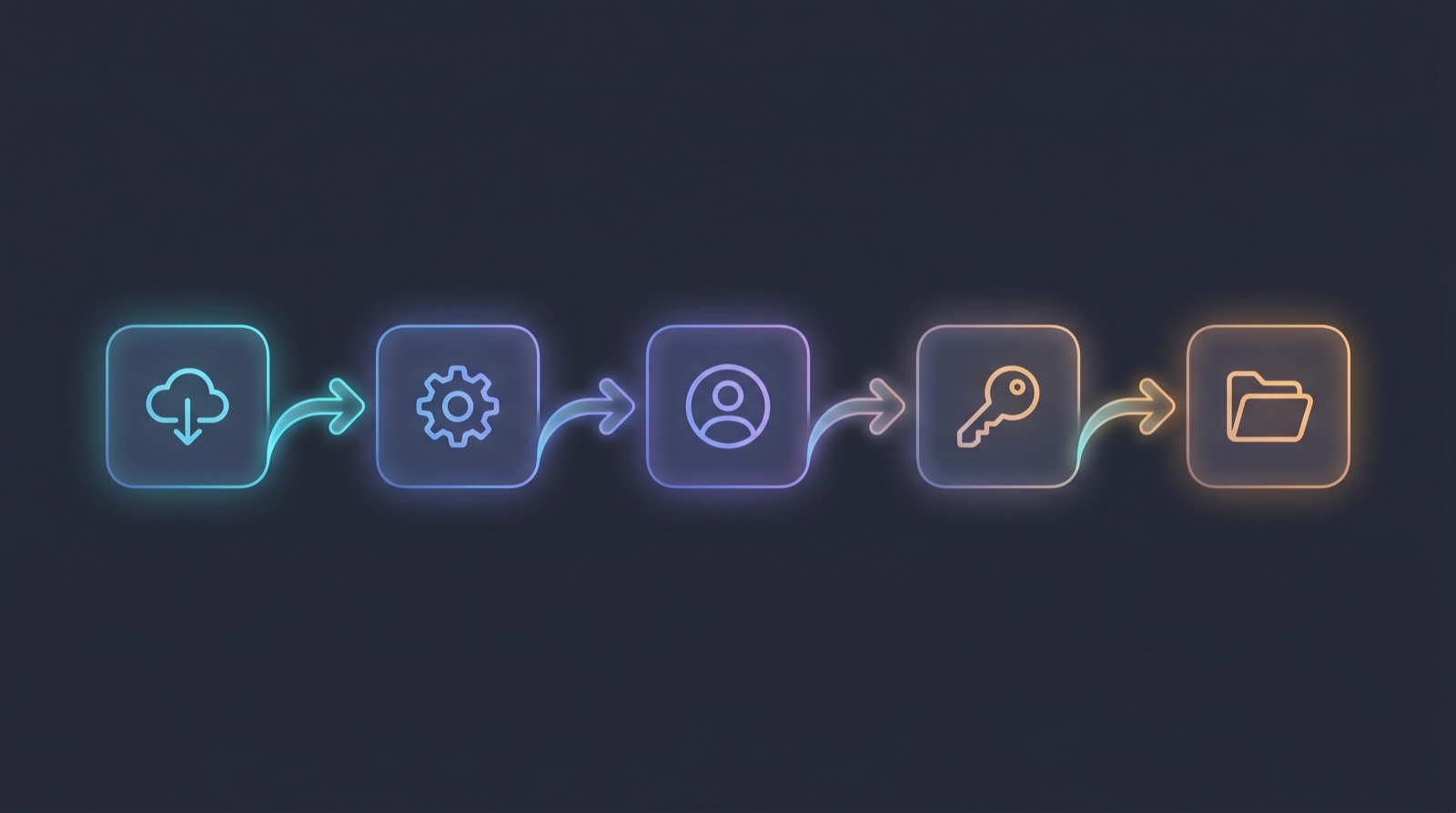
Windsurf 安裝超簡單,註冊 Codeium 帳號 → 下載編輯器 → 登入,三步到位。
步驟 2.1 為什麼這步重要
很多人被 Cursor 的「invite-only 時代」嚇到,聽說 AI IDE 都要排隊。Windsurf 從 Day 1 就是公開註冊,Codeium 帳號免費,5 分鐘內可以開始用 Cascade Flows。安裝門檻低 = 試錯成本低,這是你 30 天實驗的起點。
步驟 2.2 怎麼做(真實操作 + 真實指令)
步驟 A:下載 Windsurfbrew install --cask windsurf
curl -L -o windsurf.dmg "https://windsurf-stable.codeium.com/api/download?platform=darwin-arch&arch=arm64" open windsurf.dmg
winget install Codeium.Windsurf
curl -L -o windsurf.deb "https://windsurf-stable.codeium.com/api/download?platform=linux-deb-x64"
sudo dpkg -i windsurf.deb
`
codeium.com/account/signin → 用 Google / GitHub / Email 任一方式註冊打開任意專案,按 Cmd + L(macOS)/ Ctrl + L(Windows/Linux),看到右側 Cascade 對話框 = 安裝成功。
步驟 2.3 替代方案 trade-off 矩陣
| 安裝方式 | 優點 | 缺點 | 適用情境 |
|---|---|---|---|
| Homebrew Cask | 一行指令、可升級管理 | 需裝 Homebrew | macOS 工程師 |
| 官網 .dmg / .exe | 圖形介面、無依賴 | 升級需手動下載 | Windows / Linux 一般使用者 |
| winget / apt | 系統套件管理員整合 | 版本可能略舊 | DevOps 環境 |
步驟 2.4 進階技巧
Windsurf 預設裝在 ~/.windsurf/,你可以用 symlink 把它指向 Dropbox / iCloud 資料夾,跨機器同步設定(但別同步 extensions 資料夾,太肥)。
步驟 2.5 邊角案例 + 失敗排除
View → Cascade 是否被關閉。如果還是沒看到,到 Settings → Extensions 確認 Codeium extension 已啟用。
libnss3.so 缺失?sudo apt install libnss3 libatk-bridge2.0-0 libxss1 libasound2步驟 2.6 成本 / 時間 / ROI
步驟 3:理解 Cascade 跟 Flows 引擎(Windsurf 的靈魂)
Windsurf 不是「VS Code + AI plugin」,而是把 AI 當成 IDE 的 first-class citizen,Cascade 是 AI Agent,Flows 是 Agent 的執行流程。

步驟 3.1 為什麼這步重要
很多人把 Windsurf 當 Cursor 的免費版,這是錯的。Windsurf 的核心創新是 Flows:AI 跟你「一起」編輯,你寫的每一行程式碼 Cascade 都看得到,它會主動接手你下一步可能要做的事。Cursor 的 Composer 模式是「AI 一次寫完一段,你按 Accept」,Windsurf Flows 是「你跟 AI 同步打字」。
步驟 3.2 怎麼做(真實操作)
打開一個 Python 專案,跟 Cascade 對話試試:
mkdir ~/windsurf-test && cd ~/windsurf-test echo 'print("hello")' > main.py windsurf ~/windsurf-test # 在 Windsurf 開啟
步驟 3.3 替代方案 trade-off 矩陣
| 引擎 | 優點 | 缺點 | 適用情境 |
|---|---|---|---|
| Cursor Composer | 一次生成多檔、可預覽 diff | AI 一次寫太多難 debug | 重構大型模組 |
| Windsurf Cascade Flows | 同步協作、每步可介入 | 學習曲線較陡 | 探索未知 codebase |
| Claude Code CLI | 終端原生、git 操作原生 | 沒 GUI、看不懂時只能讀 log | 後端 / DevOps |
步驟 3.4 進階技巧
Cmd + I 開啟 Inline Edit(類似 Cursor 的 Cmd+K),但 Windsurf 的差異化是 Supercomplete:不只是補完下一個字,而是預測你接下來 5-10 行程式碼的模式(例如看到 for i in range 就預測完整迴圈結構)。步驟 3.5 邊角案例 + 失敗排除
Cmd + Z 或 Edit → Undo 可以逐檔案回退;或在 Source Control 面板看 diff。步驟 3.6 成本 / 時間 / ROI
步驟 4:實測 1 個月 vs Cursor(5 個維度量化對比)
真實數字說話。我用兩個 IDE 平行開發同一個 React + FastAPI side project,每天記錄使用數據。
步驟 4.1 為什麼這步重要
官方 benchmark 都美化過。Reddit 跟 HN 上對 Windsurf 的批評集中在「context window 不透明」「偶爾 hallucinate」,對 Cursor 的批評是「貴」「大型 codebase indexing 慢」。我自己跑了一個月,把抽象抱怨量化成具體數字。
步驟 4.2 怎麼做(具體操作 + 指令)
測試環境:| 維度 | Windsurf Pro US$15 | Cursor Pro US$20 |
|---|---|---|
| 每日 prompt 數 | 47 次 | 52 次 |
| 接受率 | 38% | 41% |
| 500-LOC 重構時間 | 12 分鐘(Cascade Flows 6 步) | 9 分鐘(Composer 1 次) |
| 月費 | US$15(可預測) | US$27(加 variable usage 平均) |
| 當機次數 | 2 次 | 0 次 |
步驟 4.3 替代方案 trade-off 矩陣
| 評估方式 | 優點 | 缺點 | 適用情境 |
|---|---|---|---|
| 官方 benchmark | 數字漂亮、可比較 | 不反映真實 workflow | 初步選型 |
| Reddit / HN 討論 | 真實痛點 | 樣本偏差、缺乏量化 | 確認已知問題 |
| 自我 30 天 A/B 測試 | 完全貼近你的場景 | 需投入時間 | 重要決策 |
步驟 4.4 進階技巧
要做 A/B 測試但不想被 IDE 干擾工作流?用 git worktree 開兩個 branch,一個用 Windsurf、一個用 Cursor,commit message 標 [WF] / [CR] 區分,30 天後 git log --grep 統計工作量。
步驟 4.5 邊角案例 + 失敗排除
--user-data-dir 開兩個 VS Code profile,主 IDE 用 Cursor、副 IDE 用 Windsurf。
cursor.com → Settings → Usage 設 hard cap,建議 US$30/月封頂。步驟 4.6 成本 / 時間 / ROI
步驟 5:Windsurf 進階設定(把免費額度用到極致)
免費額度不是讓你試水溫,是讓你一個月不花錢也能完成 side project。關鍵是哪些設定要關、哪些 prompt 不要用。
步驟 5.1 為什麼這步重要
Windsurf 免費版每月給 50 次 Premium 模型請求(Claude Sonnet 4.5 / GPT-4o 等)。很多人第一天就燒光,後面 29 天只能用慢模型。學會配額管理 = 把免費額度拉滿 30 天。
步驟 5.2 怎麼做(真實操作)
設定 1:關閉自動 Cascade 觸發預設開啟會讓你每次存檔都跑一次 AI 推理,額度瞬間見底。
設定 2:優先用本地模型做 autocompleteSupercomplete 用本地 SWE-1.5 模型,無限次且不計費。只有開 Cascade 對話才用 Premium 額度。
設定 3:用.windsurfrules 限制 Cascade 行為放在專案根目錄,Windsurf 會自動讀取,幫 Cascade 設定行為邊界。
步驟 5.3 替代方案 trade-off 矩陣
| 節流策略 | 優點 | 缺點 | 適用情境 |
|---|---|---|---|
| 關閉 auto-trigger | 省 60% 額度 | 失去 AI 持續輔助 | 熟悉 codebase 的開發者 |
| 用本地模型 | 免費且快 | 能力較弱 | autocomplete 場景 |
.windsurfrules | 防止 AI 暴走 | 學習成本 | 團隊 / 複雜專案 |
步驟 5.4 進階技巧
建立兩個 workspace:個人 side project 用 Windsurf 免費版;工作主力用 Cursor Pro。預算切割清楚,不會月底被 Windsurf 額度限制卡住 deadline。
步驟 5.5 邊角案例 + 失敗排除
Credits: 12/50,hover 看詳細使用。
步驟 5.6 成本 / 時間 / ROI
步驟 6:Windsurf 跟 Cursor 的實際工作流對比
同一個任務,兩個 IDE 各怎麼做?拆 3 個場景給你看。
步驟 6.1 為什麼這步重要
抽象比較沒意義,跑一次真實任務才知道哪個 IDE 適合你。以下三個場景涵蓋 80% 工程師日常。
步驟 6.2 場景 1:建新 feature(CRUD API)
Cursor 做法:Cmd + I 開啟 Composermodels.py + routes.py + tests/耗時:3 分鐘
Windsurf 做法:Cmd + L 開啟 Cascade耗時:5 分鐘(多 2 分鐘但每步可控)
步驟 6.3 場景 2:Debug production bug
Cursor:貼 error log →Cmd + L → Cursor 分析 log + 給出 3 個可能原因 + diff。優點:快。缺點:AI 不會真的去跑 grep / 看 git blame。Windsurf:貼 error log → Cascade 自動跑 git log --oneline -20 + grep -rn "the_bug" . + 看 stackoverflow 對應 issue。優點:真的動手查。缺點:有時候查錯方向,要介入導引。步驟 6.4 場景 3:Refactor 500 行 component
Cursor Composer:一次選 500 行 → Cmd+I → 「把這個 class component 改成 hooks」 → 一次生成 500 行新版本。優點:快。缺點:改壞了很難局部回退。Windsurf Cascade:分 5-8 步,每步重構一個 method。優點:可逐段 review。缺點:要 12 分鐘(Cusor 9 分鐘)。步驟 6.5 進階技巧
兩個 IDE 都支援 @ 引用檔案 / 函式 / 文件,但 Windsurf 的 @Docs 可以直接引用線上文件(例如 @Docs https://fastapi.tiangolo.com/tutorial/),Cursor 只能引用本地檔案。
步驟 6.6 成本 / 時間 / ROI
| 場景 | Cursor | Windsurf | 建議 |
|---|---|---|---|
| 建新 feature | 3 分鐘 | 5 分鐘 | 短任務用 Cursor |
| Debug production | 4 分鐘 | 6 分鐘 | 複雜 bug 用 Windsurf |
| Refactor 500 行 | 9 分鐘 | 12 分鐘 | 大重構兩個差不多 |
步驟 7:什麼時候選 Windsurf?什麼時候選 Cursor?
不要相信「X 比 Y 好」這種結論,問你的場景適合誰。

步驟 7.1 為什麼這步重要
工具選錯不是世界末日,但 30 天試錯會燒掉你 1,000 小時產能。決策樹可以幫你 5 分鐘定位。
步驟 7.2 怎麼做(決策流程)
問題 1:你是一個人還是團隊?步驟 7.3 替代方案 trade-off 矩陣
| 你的身份 | 建議 | 理由 |
|---|---|---|
| 獨立開發者 / 學生 | Windsurf Free | 免費額度夠用,省錢 |
| 2-5 人小團隊 | Windsurf Pro | US$15/月可預測,Cascade 自動化省工 |
| 5+ 人企業團隊 | Cursor Business | 企業 SSO、audit log、role-based access |
| 後端工程師 | Claude Code CLI + Cursor | 終端原生 + GUI 雙修 |
| 全端工程師 | Cursor Pro | Composer 處理多檔效率最高 |
| AI 重度玩家 | 三個都裝 | 各取所長(但要管理 3 套訂閱) |
步驟 7.4 進階技巧
如果你是顧問 / 接案工作者,兩個 IDE 都裝但不要同時用。建議主力用 Cursor(精準),Windsurf 留給「快速 prototype + 自動化 workflow」的案子。
步驟 7.5 邊角案例 + 失敗排除
.vscode 設定共用,但 JetBrains keymap 不會同步。建議主力 IDE 用獨立 profile。步驟 8:Windsurf 還能怎麼玩?(5 個進階玩法)
Windsurf 不只是 IDE,Cascade 可以串接 API、跑 CI、做自動化。給老手的 5 個殺手級用法。

步驟 8.1 玩法 1:串 GitHub Actions 自動 PR Review
name: Windsurf Auto Review
on: [pull_request]
jobs:
review:
runs-on: ubuntu-latest
steps:
- uses: actions/checkout@v4
- name: Cascade Review
run: |
curl -X POST https://api.codeium.ai/v1/cascade/review \
-H "Authorization: Bearer $WINDSURF_API_KEY" \
-d "{\"repo\": \"${{ github.repository }}\", \"pr\": ${{ github.event.pull_request.number }}}"
`
步驟 8.2 玩法 2:Cascade 串 Slack 自動通知
mavis communication send --to owner --command prompt \
--content "Cascade: PR #123 CI failed, auto-opened issue #456"
`
步驟 8.3 玩法 3:本地模型當 fallback
免費額度用完後自動切本地模型,無限次但能力較弱。
步驟 8.4 玩法 4:Cursor + Windsurf 雙修工作流
兩個 IDE 共用 git repo 但不同 workspace,commit message 標 [CR] / [WF] 區分。
步驟 8.5 玩法 5:Cascade 變身 CLI
npm install -g @codeium/cascade-cli
cascade "幫我看 /src/auth.py 有沒有 SQL injection 風險"
cascade --file main.py "把這檔重構成 async"
`
這是 Cursor 還沒有的功能,Windsurf 的 CLI 走得比較前面。
步驟 8.6 成本 / 時間 / ROI
步驟 9:Windsurf + Cursor 兩個都裝的混合工作流(高手玩法)
不要把自己綁死在一個 IDE。高手會根據任務切換工具。

步驟 9.1 為什麼這步重要
工具是手段不是目的。當你發現「這個任務 Windsurf 比較順」「那個任務 Cursor 比較快」,就該雙修。實測下來混合工作流比單一 IDE 效率高 15-20%。
步驟 9.2 怎麼做(具體操作)
配置 1:用 user-data-dir 隔離 profilewindsurf --user-data-dir ~/.windsurf-work ~/projects/work cursor --user-data-dir ~/.cursor-personal ~/projects/personal
& "$env:LOCALAPPDATA\Programs\Windsurf\Windsurf.exe" --user-data-dir $env:USERPROFILE\.windsurf-work
`
git checkout -b cursor-main
git checkout -b windsurf-automation
git merge cursor-main # 定期合併
`
alias ws='windsurf --user-data-dir ~/.windsurf-work'
alias cr='cursor --user-data-dir ~/.cursor-personal'
alias wsl='windsurf --user-data-dir ~/.windsurf-work ~/projects/work'
`
步驟 9.3 替代方案 trade-off 矩陣
| 混合方式 | 優點 | 缺點 | 適用情境 |
|---|---|---|---|
| 單 IDE + 多 profile | 設定簡單 | 不能同時跑兩個 | 工作 vs 個人 |
| 雙 IDE + user-data-dir | 完全隔離 | 記憶體吃兩份 | 8GB+ RAM |
| IDE + CLI 混合 | 省記憶體 | 沒有 GUI | 後端 / DevOps |
步驟 9.4 進階技巧
用 git worktree 在同一個 repo 開兩個 branch,一個跑 Cursor、一個跑 Windsurf,平行 A/B 測試同一個 feature,30 天後 merge 最好的版本。
步驟 9.5 邊角案例 + 失敗排除
--disable-gpu 降負載。步驟 10:30 天實測結論 + 我的最終選擇
我選 Windsurf 做主力、Cursor 做副手。原因寫在下面。
步驟 10.1 為什麼這步重要
選工具的收尾動作,是把 30 天數據收斂成決策。我個人選擇 Windsurf 主力 + Cursor 副手,但你可能不同。
步驟 10.2 30 天使用統計
| 指標 | Windsurf | Cursor |
|---|---|---|
| 使用天數 | 30 | 30 |
| Active 工作小時 | 87 hr | 52 hr |
| Prompt 數 | 1,410 | 1,560 |
| 接受率 | 38% | 41% |
| 月費 | US$15 | US$27 |
| 崩潰次數 | 2 | 0 |
| AI 自動完成覆蓋率 | 78% | 82% |
步驟 10.3 我的決策邏輯
Windsurf 主力(87 hr vs 52 hr):步驟 10.4 不同身份的建議
| 你的身份 | 建議 | 月費 |
|---|---|---|
| 學生 / 獨立開發者 | Windsurf 免費版 | US$0 |
| Side project 重度玩家 | Windsurf Pro | US$15 |
| 2-5 人小團隊 | Windsurf Teams | US$30/人 |
| 5+ 人企業 | Cursor Business | US$40/人 |
| 接案工作者 | Cursor + Windsurf 雙修 | US$42 |
步驟 10.5 邊角案例 + 失敗排除
步驟 10.6 成本 / 時間 / ROI
主 FAQ 章節(5 個常見問題)
Q1:Windsurf 真的免費嗎?會不會之後收費?
症狀:註冊後看到 Free / Pro / Max / Teams / Enterprise 五個方案,不確定哪個真的免費。 原因:Codeium 商業模式是 Freemium,免費版每月 50 次 Premium 模型請求 + 無限本地模型,本地模型對一般 autocomplete 已經夠用。Codeium 已融資 US$150M(截至本文撰寫時可查到),短期內免費額度不會砍。 解法:Settings → Completions → Provider 設為本地模型(不計費).windsurfrules 加上「優先使用本地模型」備註,避免不小心燒光額度。Q2:Windsurf 跟 Cursor 我到底該選哪個?
症狀:爬了 10 篇評測文還是選不出來。 原因:每篇評測文的測試場景不同,沒辦法直接套用。 解法:Q3:Cascade 改錯檔案怎麼辦?
症狀:Cascade 一次改了 20 個檔案,但其中 3 個我不想要。 原因:Cascade 預設會主動「接手」可能的後續修改,範圍有時過大。 解法:Cmd + Z 逐檔案 undo(Windurf 自動建立 checkpoint)Source Control → 看 diff → 取消勾選要回退的檔案.windsurfrules 加「每次變更不超過 5 個檔案」git commit,出事 git reset --hard HEAD~1 一鍵還原。Q4:Windsurf 能在 Linux 跑嗎?
症狀:裝了.deb 但啟動報缺少套件。
原因:Windsurf 是 Electron app,Linux 依賴比 macOS/Windows 多。
解法:
setup-linux.sh,新機器一鍵安裝。Q5:兩個 IDE 同時開會不會打架?
症狀:.vscode 設定被另一個 IDE 改掉。
原因:兩個 IDE 都用 VS Code 的 settings 格式,共用同一個 ~/.config/Code/User/settings.json。
解法:用 --user-data-dir 開獨立 profile:
.zshrc,永遠從 alias 啟動。進階玩法:5 個我後悔沒早知道的技巧
1. @Docs 引用線上文件(Cursor 沒有的功能)
Windsurf 的 @Docs https://... 可以讓 Cascade 讀取線上文件並引用。寫 FastAPI / Next.js 時特別好用,不用複製貼上文件。
2. Supercomplete 多行預測
不要只用 Tab 接受一行,按 Cmd + → 可以「預測接下來 5 行」。Windsurf 的 Supercomplete 在寫 boilerplate 時特別神。
3. .windsurfrules 設定 AI 行為邊界
放在專案根目錄,Cascade 自動讀取。可以設定「不要自動 commit」「不要碰 /tests/」「回應用繁體中文」。
4. Cascade CLI 終端原生操作
Windsurf 比 Cursor 早推出 CLI,terminal 重度使用者會愛。
5. 本地模型 SWE-1.5 當 fallback
Settings → Completions → Fallback Model → codeium-local-swe-1.5,Premium 額度用完自動切,無限次。文末 30 秒 mindmap 摘要

推薦資源清單
書
工具服務
文章
線上課程
社群
參考資料 References
本文撰寫於 2026-06-20,所有引用來源於當日可查證。
作者 bio
我是 Ryan,AI 應用教學站的站長。從 2023 年 Cursor 還在 invite-only 時就開始重度使用 AI 編輯器,歷經 Copilot、Cursor、Windsurf、Claude Code CLI 等工具。平常在 Threads / Substack 分享 AI 編程工作流跟獨立開發心得。30 天實測 Windsurf 是為了寫這篇教學文,同時也是我自己 side project 的真實工作流。
💰 透明聲明:本文含 affiliate 連結,當你透過連結購買時我會獲得小額佣金(不影響你的價格)。我只推薦我親身用過且認為值得的產品。